Domain texteditoren.de kaufen?
Wir ziehen mit dem Projekt
texteditoren.de um.
Sind Sie am Kauf der Domain
texteditoren.de interessiert?
domain@kv-gmbh.de · 0541-91531010
Domain texteditoren.de kaufen?
Wie kopieren und einfügen?
Um Text zu kopieren und einzufügen, musst du zuerst den gewünschten Text markieren, indem du die linke Maustaste gedrückt hältst und über den Text ziehst. Dann klicke mit der rechten Maustaste auf den markierten Text und wähle "Kopieren" aus dem Dropdown-Menü. Anschließend kannst du den kopierten Text an der gewünschten Stelle einfügen, indem du erneut mit der rechten Maustaste klickst und "Einfügen" auswählst. Alternativ kannst du die Tastenkombinationen Strg + C zum Kopieren und Strg + V zum Einfügen verwenden. **
Wie kann ich ein Bild aus dem Internet in Paint kopieren, einfügen und speichern?
Um ein Bild aus dem Internet in Paint zu kopieren, musst du das Bild mit der rechten Maustaste anklicken und "Bild kopieren" auswählen. Dann öffne Paint und klicke auf "Einfügen" in der Menüleiste oder drücke die Tastenkombination "Strg + V". Das Bild wird in Paint eingefügt und du kannst es bearbeiten. Um das Bild zu speichern, klicke auf "Datei" in der Menüleiste, wähle "Speichern unter" aus und wähle den Speicherort und den Dateinamen aus. **
Ähnliche Suchbegriffe für Informatik
Top-Angebote
Produkte zum Begriff Informatik:
-
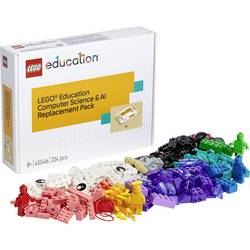
LEGO Education 45546 Informatik & KI Ersatzteilset ab 8 JahreSorgen Sie mit dem LEGO® Education Ersatzteilset dafür, dass Grundschulkinder das praxisnahe Lernen fortsetzen können. Ausgestattet mit 224 LEGO® Steinen und Elementen, die exklusiv für LEGO® Education Informatik und KI entwickelt wurden, ermöglicht das Set Lehrkräften und Schüler*innen, die Unterrichtszeit für spannende Entdeckungen zu nutzen – statt nach fehlenden LEGO® Steinen zu suchen.19,95 €*Versand: 4,95 €Sichere Weiterleitung zum Anbieter
-
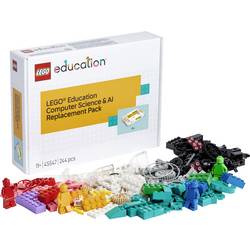
LEGO Education 45547 Informatik & KI Ersatzteilset ab 11 JahreSorgen Sie mit dem LEGO® Education Ersatzteilset dafür, dass Schüler*innen der Mittelstufe das praxisnahe Lernen fortsetzen können. Ausgestattet mit 244 LEGO® Steinen und Elementen, die exklusiv für LEGO® Education Informatik und KI entwickelt wurden, ermöglicht das Set Lehrkräften und Schüler*innen, die Unterrichtszeit für spannende Entdeckungen zu nutzen – statt nach fehlenden LEGO® Steinen zu suchen.19,95 €*Versand: 4,95 €Sichere Weiterleitung zum Anbieter
-
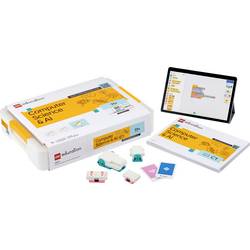
LEGO Education 45520 Informatik & KI Color Sensor Klassenset ab 5 JahreSofort im Unterricht einsetzbare, lehrplankonforme Informatik- & KI-Sets für die Klassen 1–3, die entwickelt wurden, um messbare Lernerfolge durch haptisches Lernen zu erzielen. Entwickelt, um bedeutende Lernerfahrungen in Informatik und KI zu ermöglichen und Kompetenzen zu fördern, unterstützt LEGO® Education Informatik & KI Klasse 1–3 Lehrkräfte mit spannenden Unterrichtseinheiten, bei denen praktische Zusammenarbeit im Mittelpunkt steht. Mit 276 farbenfrohen LEGO® Steinen, einem Motor, einem Farbsensor, Bauanleitungen und einem USB-Ladekabel verwandelt jedes Set Informatik & KI in ein immersives, interaktives und kollaboratives Erlebnis. In Kombination mit dem LEGO® Education Programmierbereich tauchen die Schüler*innen in eine Welt intuitiver, symbolbasierter Programmierung ein, die drahtlos mit ihrer Hardware verbunden ist, und verwandeln das Klassenzimmer in ein dynamisches Zentrum für kritisches Denken und Problemlösen. Dieses Set enthält eine Lernprogression mit 30 forschungsbasierten, lehrplankonformen Unterrichtsstunden, die sich nahtlos in bestehende Programme integrieren lassen oder eigenständig umfassende Inhalte zu Informatik & KI abdecken. Die Sets sind intuitiv einsetzbar und reduzieren die Vorbereitungszeit auf ein Minimum, sodass Lehrkräfte sich ganz auf das schülerorientierte, praxisnahe Unterrichten konzentrieren können. Einfach anzuwenden und skalierbar, passen sich die aufeinander abgestimmten Unterrichtsstunden an unterschiedliche Erfahrungsstufen an und unterstützen Lehrkräfte dabei, genau zu wissen, was wann zu vermitteln ist. Durch altersgerechte Lernangebote in Informatik, KI und Programmierung arbeiten Schüler*innen der Klassenstufen 1–3 gemeinsam daran, Probleme zu lösen und Lösungen zu entwickeln und entfalten dabei ein grenzenloses Lernpotenzial, das ihre Ideen weiter trägt, als sie es sich vorstellen können. Machen Sie sich bereit, Schüler*innen zu inspirieren und ihnen zu helfen, abstrakte Konzepte der Informatik & KI mit realen Anwendungen zu verbinden.329,00 €*Versand: 0,00 €Sichere Weiterleitung zum Anbieter


-
Wie kann ich meine Informatik Power Point zuhause weiter bearbeiten?
Um deine Informatik Power Point zuhause weiter zu bearbeiten, benötigst du eine Software wie Microsoft PowerPoint oder eine kostenlose Alternative wie LibreOffice Impress. Du kannst die Datei auf deinem Computer öffnen und Änderungen vornehmen, neue Folien hinzufügen, Texte bearbeiten, Bilder einfügen usw. Speichere die Datei regelmäßig, um sicherzustellen, dass deine Änderungen gesichert werden. **
-
Wie kann ich eine Excel-Datei bearbeiten und drucken, ohne sie zu speichern?
Es ist nicht möglich, eine Excel-Datei zu bearbeiten oder zu drucken, ohne sie zu speichern. Das Speichern der Datei ist notwendig, um Änderungen zu speichern und die Datei für den Druckvorgang verfügbar zu machen. Sie können jedoch eine Kopie der Datei erstellen, um Änderungen vorzunehmen und zu drucken, ohne die Originaldatei zu überschreiben. **
-
Wie kann kopieren und einfügen?
Kopieren und Einfügen ist ein einfacher Vorgang, bei dem du Text oder Dateien von einem Ort in ein anderes verschiebst. Du kannst Text oder Dateien kopieren, indem du sie markierst und dann die Tastenkombination Strg + C (oder Cmd + C auf einem Mac) drückst. Anschließend kannst du den kopierten Inhalt an anderer Stelle einfügen, indem du die Tastenkombination Strg + V (oder Cmd + V auf einem Mac) verwendest. Alternativ kannst du auch mit der rechten Maustaste auf den markierten Inhalt klicken und die Optionen "Kopieren" und "Einfügen" auswählen. Dieser Vorgang funktioniert in den meisten Programmen und Anwendungen auf deinem Computer. **
-
Welche Tasten kopieren und einfügen?
Um Text zu kopieren und einzufügen, verwendet man normalerweise die Tastenkombinationen "Strg + C" zum Kopieren und "Strg + V" zum Einfügen. Diese Tasten sind auf den meisten Tastaturen standardmäßig vorhanden und werden häufig verwendet, um Text oder Dateien schnell zu übertragen. Alternativ kann man auch die rechte Maustaste verwenden und im Kontextmenü die Optionen "Kopieren" und "Einfügen" auswählen. Diese Tastenkombinationen sind praktisch und sparen Zeit, besonders wenn man häufig mit Text arbeitet oder Informationen zwischen verschiedenen Programmen oder Dokumenten austauschen muss. **


Wie kann man in der Informatik ein Element am Anfang eines Arrays einfügen?
Um ein Element am Anfang eines Arrays in der Informatik einzufügen, müssen alle vorhandenen Elemente um eine Position nach rechts verschoben werden. Anschließend kann das neue Element an der ersten Position des Arrays eingefügt werden. Dies erfordert eine Schleife, um die Verschiebung der Elemente durchzuführen. **
Welche Tastenkombination für Kopieren und Einfügen?
Welche Tastenkombination für Kopieren und Einfügen? Die gängigste Tastenkombination für das Kopieren von Inhalten ist Strg + C (oder Cmd + C auf einem Mac), während das Einfügen mit Strg + V (oder Cmd + V auf einem Mac) erfolgt. Diese Tastenkombinationen sind in den meisten Anwendungen und Betriebssystemen standardmäßig verfügbar und erleichtern das schnelle Kopieren und Einfügen von Texten, Bildern oder Dateien. Es ist eine praktische Möglichkeit, um effizient Informationen zu übertragen, ohne die Maus verwenden zu müssen. Es lohnt sich, diese Tastenkombinationen zu beherrschen, um die Arbeit am Computer zu beschleunigen und zu vereinfachen. **
Top-Angebote
Produkte zum Begriff Informatik:
-
LEGO Education 45522 Informatik & KI Klassenset ab 11 JahreEntwickelt, um bedeutende Lernerfahrungen in Informatik & KI-Kompetenz zu ermöglichen, unterstützt LEGO® Education Informatik & KI Klasse 7–9 Lehrkräfte mit spannenden Unterrichtseinheiten, bei denen praktische Zusammenarbeit im Mittelpunkt steht. Mit 379 farbenfrohen LEGO® Steinen, einem Einzelmotor, einem Doppelmotor, einem Farbsensor, einem Controller, zwei Verbindungskarten, Bauanleitungen und einem USB-Ladekabel verwandelt jedes Set Informatik & KI in ein immersives, interaktives und kollaboratives Erlebnis. In Kombination mit dem LEGO® Education Programmierbereich tauchen Schüler*innen in eine Welt intuitiver, textbasierter Programmierung ein, die sich drahtlos mit ihrer Hardware verbindet, und verwandeln das Klassenzimmer in ein dynamisches Zentrum für kritisches Denken und Problemlösen. Dieses Set enthält eine Lernprogression mit 30 forschungsbasierten, lehrplankonformen Unterrichtsstunden, die sich nahtlos in bestehende Programme integrieren lassen oder eigenständig umfassende Inhalte zu Informatik & KI abdecken. Die Sets sind intuitiv einsetzbar und reduzieren die Vorbereitungszeit auf ein Minimum, sodass Lehrkräfte sich ganz auf das schülerorientierte, praxisnahe Unterrichten konzentrieren können. Einfach anzuwenden und skalierbar, passen sich die aufeinander abgestimmten Unterrichtsstunden an unterschiedliche Erfahrungsstufen an und unterstützen Lehrkräfte dabei, genau zu wissen, was wann zu vermitteln ist. Durch altersgerechte Lernangebote in Informatik, KI und Programmierung arbeiten Schüler*innen der Klassenstufen 7–9 gemeinsam daran, Probleme zu lösen und Lösungen zu entwickeln und entfalten dabei ein grenzenloses Lernpotenzial, das ihre Ideen weiter trägt, als sie es sich vorstellen können. Machen Sie sich bereit, Schüler*innen zu inspirieren und ihnen zu helfen, abstrakte Konzepte der Informatik & KI mit realen Anwendungen zu verbinden.479,00 €*Versand: 0,00 €Sichere Weiterleitung zum Anbieter
-
LEGO Education 45545 Informatik & KI Ersatzteilset ab 5 JahrePraktische Ersatzbausteine für das LEGO® Education Informatik- & KI-Set Klasse 1–3 Sorgen Sie mit dem LEGO® Education Ersatzteilset dafür, dass Kindergarten- und Grundschulkinder das praxisnahe Lernen fortsetzen können. Ausgestattet mit 189 LEGO® Steinen und Elementen, die exklusiv für LEGO® Education Informatik und KI entwickelt wurden, ermöglicht das Set Lehrkräften und Schüler*innen, die Unterrichtszeit für spannende Entdeckungen zu nutzen – statt nach fehlenden LEGO® Steinen zu suchen19,95 €*Versand: 4,95 €Sichere Weiterleitung zum Anbieter
-
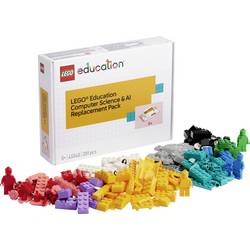
LEGO Education 45546 Informatik & KI Ersatzteilset ab 8 JahreSorgen Sie mit dem LEGO® Education Ersatzteilset dafür, dass Grundschulkinder das praxisnahe Lernen fortsetzen können. Ausgestattet mit 224 LEGO® Steinen und Elementen, die exklusiv für LEGO® Education Informatik und KI entwickelt wurden, ermöglicht das Set Lehrkräften und Schüler*innen, die Unterrichtszeit für spannende Entdeckungen zu nutzen – statt nach fehlenden LEGO® Steinen zu suchen.19,95 €*Versand: 4,95 €Sichere Weiterleitung zum Anbieter
-
LEGO Education 45547 Informatik & KI Ersatzteilset ab 11 JahreSorgen Sie mit dem LEGO® Education Ersatzteilset dafür, dass Schüler*innen der Mittelstufe das praxisnahe Lernen fortsetzen können. Ausgestattet mit 244 LEGO® Steinen und Elementen, die exklusiv für LEGO® Education Informatik und KI entwickelt wurden, ermöglicht das Set Lehrkräften und Schüler*innen, die Unterrichtszeit für spannende Entdeckungen zu nutzen – statt nach fehlenden LEGO® Steinen zu suchen.19,95 €*Versand: 4,95 €Sichere Weiterleitung zum Anbieter
-
Wie kopieren und einfügen?
Um Text zu kopieren und einzufügen, musst du zuerst den gewünschten Text markieren, indem du die linke Maustaste gedrückt hältst und über den Text ziehst. Dann klicke mit der rechten Maustaste auf den markierten Text und wähle "Kopieren" aus dem Dropdown-Menü. Anschließend kannst du den kopierten Text an der gewünschten Stelle einfügen, indem du erneut mit der rechten Maustaste klickst und "Einfügen" auswählst. Alternativ kannst du die Tastenkombinationen Strg + C zum Kopieren und Strg + V zum Einfügen verwenden. **
-
Wie kann ich ein Bild aus dem Internet in Paint kopieren, einfügen und speichern?
Um ein Bild aus dem Internet in Paint zu kopieren, musst du das Bild mit der rechten Maustaste anklicken und "Bild kopieren" auswählen. Dann öffne Paint und klicke auf "Einfügen" in der Menüleiste oder drücke die Tastenkombination "Strg + V". Das Bild wird in Paint eingefügt und du kannst es bearbeiten. Um das Bild zu speichern, klicke auf "Datei" in der Menüleiste, wähle "Speichern unter" aus und wähle den Speicherort und den Dateinamen aus. **
-
Wie kann ich meine Informatik Power Point zuhause weiter bearbeiten?
Um deine Informatik Power Point zuhause weiter zu bearbeiten, benötigst du eine Software wie Microsoft PowerPoint oder eine kostenlose Alternative wie LibreOffice Impress. Du kannst die Datei auf deinem Computer öffnen und Änderungen vornehmen, neue Folien hinzufügen, Texte bearbeiten, Bilder einfügen usw. Speichere die Datei regelmäßig, um sicherzustellen, dass deine Änderungen gesichert werden. **
-
Wie kann ich eine Excel-Datei bearbeiten und drucken, ohne sie zu speichern?
Es ist nicht möglich, eine Excel-Datei zu bearbeiten oder zu drucken, ohne sie zu speichern. Das Speichern der Datei ist notwendig, um Änderungen zu speichern und die Datei für den Druckvorgang verfügbar zu machen. Sie können jedoch eine Kopie der Datei erstellen, um Änderungen vorzunehmen und zu drucken, ohne die Originaldatei zu überschreiben. **
Ähnliche Suchbegriffe für Informatik
-
LEGO Education 45520 Informatik & KI Color Sensor Klassenset ab 5 JahreSofort im Unterricht einsetzbare, lehrplankonforme Informatik- & KI-Sets für die Klassen 1–3, die entwickelt wurden, um messbare Lernerfolge durch haptisches Lernen zu erzielen. Entwickelt, um bedeutende Lernerfahrungen in Informatik und KI zu ermöglichen und Kompetenzen zu fördern, unterstützt LEGO® Education Informatik & KI Klasse 1–3 Lehrkräfte mit spannenden Unterrichtseinheiten, bei denen praktische Zusammenarbeit im Mittelpunkt steht. Mit 276 farbenfrohen LEGO® Steinen, einem Motor, einem Farbsensor, Bauanleitungen und einem USB-Ladekabel verwandelt jedes Set Informatik & KI in ein immersives, interaktives und kollaboratives Erlebnis. In Kombination mit dem LEGO® Education Programmierbereich tauchen die Schüler*innen in eine Welt intuitiver, symbolbasierter Programmierung ein, die drahtlos mit ihrer Hardware verbunden ist, und verwandeln das Klassenzimmer in ein dynamisches Zentrum für kritisches Denken und Problemlösen. Dieses Set enthält eine Lernprogression mit 30 forschungsbasierten, lehrplankonformen Unterrichtsstunden, die sich nahtlos in bestehende Programme integrieren lassen oder eigenständig umfassende Inhalte zu Informatik & KI abdecken. Die Sets sind intuitiv einsetzbar und reduzieren die Vorbereitungszeit auf ein Minimum, sodass Lehrkräfte sich ganz auf das schülerorientierte, praxisnahe Unterrichten konzentrieren können. Einfach anzuwenden und skalierbar, passen sich die aufeinander abgestimmten Unterrichtsstunden an unterschiedliche Erfahrungsstufen an und unterstützen Lehrkräfte dabei, genau zu wissen, was wann zu vermitteln ist. Durch altersgerechte Lernangebote in Informatik, KI und Programmierung arbeiten Schüler*innen der Klassenstufen 1–3 gemeinsam daran, Probleme zu lösen und Lösungen zu entwickeln und entfalten dabei ein grenzenloses Lernpotenzial, das ihre Ideen weiter trägt, als sie es sich vorstellen können. Machen Sie sich bereit, Schüler*innen zu inspirieren und ihnen zu helfen, abstrakte Konzepte der Informatik & KI mit realen Anwendungen zu verbinden.329,00 €*Versand: 0,00 €Sichere Weiterleitung zum Anbieter
-
Wie kann kopieren und einfügen?
Kopieren und Einfügen ist ein einfacher Vorgang, bei dem du Text oder Dateien von einem Ort in ein anderes verschiebst. Du kannst Text oder Dateien kopieren, indem du sie markierst und dann die Tastenkombination Strg + C (oder Cmd + C auf einem Mac) drückst. Anschließend kannst du den kopierten Inhalt an anderer Stelle einfügen, indem du die Tastenkombination Strg + V (oder Cmd + V auf einem Mac) verwendest. Alternativ kannst du auch mit der rechten Maustaste auf den markierten Inhalt klicken und die Optionen "Kopieren" und "Einfügen" auswählen. Dieser Vorgang funktioniert in den meisten Programmen und Anwendungen auf deinem Computer. **
-
Welche Tasten kopieren und einfügen?
Um Text zu kopieren und einzufügen, verwendet man normalerweise die Tastenkombinationen "Strg + C" zum Kopieren und "Strg + V" zum Einfügen. Diese Tasten sind auf den meisten Tastaturen standardmäßig vorhanden und werden häufig verwendet, um Text oder Dateien schnell zu übertragen. Alternativ kann man auch die rechte Maustaste verwenden und im Kontextmenü die Optionen "Kopieren" und "Einfügen" auswählen. Diese Tastenkombinationen sind praktisch und sparen Zeit, besonders wenn man häufig mit Text arbeitet oder Informationen zwischen verschiedenen Programmen oder Dokumenten austauschen muss. **
-
Wie kann man in der Informatik ein Element am Anfang eines Arrays einfügen?
Um ein Element am Anfang eines Arrays in der Informatik einzufügen, müssen alle vorhandenen Elemente um eine Position nach rechts verschoben werden. Anschließend kann das neue Element an der ersten Position des Arrays eingefügt werden. Dies erfordert eine Schleife, um die Verschiebung der Elemente durchzuführen. **
-
Welche Tastenkombination für Kopieren und Einfügen?
Welche Tastenkombination für Kopieren und Einfügen? Die gängigste Tastenkombination für das Kopieren von Inhalten ist Strg + C (oder Cmd + C auf einem Mac), während das Einfügen mit Strg + V (oder Cmd + V auf einem Mac) erfolgt. Diese Tastenkombinationen sind in den meisten Anwendungen und Betriebssystemen standardmäßig verfügbar und erleichtern das schnelle Kopieren und Einfügen von Texten, Bildern oder Dateien. Es ist eine praktische Möglichkeit, um effizient Informationen zu übertragen, ohne die Maus verwenden zu müssen. Es lohnt sich, diese Tastenkombinationen zu beherrschen, um die Arbeit am Computer zu beschleunigen und zu vereinfachen. **
* Alle Preise verstehen sich inklusive der gesetzlichen Mehrwertsteuer und ggf. zuzüglich Versandkosten. Die Angebotsinformationen basieren auf den Angaben des jeweiligen Shops und werden über automatisierte Prozesse aktualisiert. Eine Aktualisierung in Echtzeit findet nicht statt, so dass es im Einzelfall zu Abweichungen kommen kann. ** Hinweis: Teile dieses Inhalts wurden von KI erstellt.