Domain texteditoren.de kaufen?
Wir ziehen mit dem Projekt
texteditoren.de um.
Sind Sie am Kauf der Domain
texteditoren.de interessiert?
domain@kv-gmbh.de · 0541-91531010
Domain texteditoren.de kaufen?
Wie kopieren und einfügen?
Um Text zu kopieren und einzufügen, musst du zuerst den gewünschten Text markieren, indem du die linke Maustaste gedrückt hältst und über den Text ziehst. Dann klicke mit der rechten Maustaste auf den markierten Text und wähle "Kopieren" aus dem Dropdown-Menü. Anschließend kannst du den kopierten Text an der gewünschten Stelle einfügen, indem du erneut mit der rechten Maustaste klickst und "Einfügen" auswählst. Alternativ kannst du die Tastenkombinationen Strg + C zum Kopieren und Strg + V zum Einfügen verwenden. **
Wie kann ich ein Bild aus dem Internet in Paint kopieren, einfügen und speichern?
Um ein Bild aus dem Internet in Paint zu kopieren, musst du das Bild mit der rechten Maustaste anklicken und "Bild kopieren" auswählen. Dann öffne Paint und klicke auf "Einfügen" in der Menüleiste oder drücke die Tastenkombination "Strg + V". Das Bild wird in Paint eingefügt und du kannst es bearbeiten. Um das Bild zu speichern, klicke auf "Datei" in der Menüleiste, wähle "Speichern unter" aus und wähle den Speicherort und den Dateinamen aus. **


Ähnliche Suchbegriffe für Kundenservice
Top-Angebote
Produkte zum Begriff Kundenservice:
-
KI-Revolution im Support und Kundenservice, Fachbücher von Ross Smith, Emily McKeon, Mayte CubinoDas Fachbuch "KI-Revolution im Support und Kundenservice" bietet einen praxisorientierten Leitfaden für die Implementierung und Nutzung von Künstlicher Intelligenz im Kundenservice. Verfasst von den Autor*innen Ross Smith, Mayte Cubino und Emily McKeon, beleuchtet es die neuesten Entwicklungen und Technologien im Bereich der KI. Das Buch behandelt umfassend, wie Unternehmen KI-Modelle erfolgreich einführen können, um die Effizienz ihrer Supportprozesse zu steigern und die Kundenzufriedenheit zu erhöhen. Ein zentraler Aspekt ist die Optimierung von Kundeninteraktionen durch gezielte Strategien, die den Dialog zwischen Kunden und Unternehmen verbessern. Zudem werden Methoden zur Automatisierung von Routineaufgaben im Kundenservice vorgestellt, um Ressourcen zu sparen und die Servicequalität zu erhöhen. Abschliessend wird die Analyse von Kundendaten thematisiert, wobei Techniken zur Auswertung und Interpretation von Daten präsentiert werden, die wertvolle Einblicke in das Kundenverhalten ermöglichen.59,95 €*Versand: 0,00 €Sichere Weiterleitung zum Anbieter
-
HP Color Laser MFP 178nwg, Drucken, Kopieren, ScannenArbeiten Sie effizient mit einem MFP, dem weltweit kleinsten seiner Klasse.[1] Drucken, scannen, kopieren und faxen[2] Sie mit hochwertigem Farbergebnis und drucken und scannen Sie von Ihrem Handy aus.[3] Auf einen Blick GerätLaser · Farbe · Drucken, Scannen, Kopieren Geschwindigkeit18 Seiten pro Minute Papierbis A4 · 150 Blätter · automatischer Duplex VerbindungLAN, WLAN, Apple AirPrint, Google Cloud Print Auslastung20.000 Seiten pro Monat Produktbeschreibung Dynamische Sicherheit Drucker mit dynamischer Sicherheitsfunktion Produkt-Haftungsausschluss Einige Drucker von HP sind nur für die Verwendung mit Druckpatronen vorgesehen, die über neue oder wiederverwendete Chips oder elektronische Schaltkreise von HP verfügen. Diese Drucker verwenden dynamische Sicherheitsmaßnahmen, um Druckpatronen mit einem nicht von HP stammenden Chip oder einem nicht von HP stammenden elektronischen Schaltkreis zu blockieren. Regelmäßige Firmware-Updates erhalten die Wirksamkeit dieser Maßnahmen aufrech...318,70 €*Versand: 0,00 €Sichere Weiterleitung zum Anbieter



-
Warum antwortet der Kundenservice nicht, wenn ich mein Klarna-Konto löschen möchte?
Es gibt verschiedene Gründe, warum der Kundenservice möglicherweise nicht sofort auf Ihre Anfrage reagiert. Es könnte sein, dass sie eine hohe Anzahl von Anfragen erhalten und daher nicht in der Lage sind, sofort zu antworten. Es könnte auch sein, dass es bestimmte Richtlinien oder Verfahren gibt, die befolgt werden müssen, bevor ein Konto gelöscht werden kann. Es ist ratsam, geduldig zu bleiben und gegebenenfalls eine erneute Anfrage zu stellen, um sicherzustellen, dass Ihre Anfrage bearbeitet wird. **
-
Wie kann ich eine Excel-Datei bearbeiten und drucken, ohne sie zu speichern?
Es ist nicht möglich, eine Excel-Datei zu bearbeiten oder zu drucken, ohne sie zu speichern. Das Speichern der Datei ist notwendig, um Änderungen zu speichern und die Datei für den Druckvorgang verfügbar zu machen. Sie können jedoch eine Kopie der Datei erstellen, um Änderungen vorzunehmen und zu drucken, ohne die Originaldatei zu überschreiben. **
-
Wie kann kopieren und einfügen?
Kopieren und Einfügen ist ein einfacher Vorgang, bei dem du Text oder Dateien von einem Ort in ein anderes verschiebst. Du kannst Text oder Dateien kopieren, indem du sie markierst und dann die Tastenkombination Strg + C (oder Cmd + C auf einem Mac) drückst. Anschließend kannst du den kopierten Inhalt an anderer Stelle einfügen, indem du die Tastenkombination Strg + V (oder Cmd + V auf einem Mac) verwendest. Alternativ kannst du auch mit der rechten Maustaste auf den markierten Inhalt klicken und die Optionen "Kopieren" und "Einfügen" auswählen. Dieser Vorgang funktioniert in den meisten Programmen und Anwendungen auf deinem Computer. **
-
Welche Tasten kopieren und einfügen?
Um Text zu kopieren und einzufügen, verwendet man normalerweise die Tastenkombinationen "Strg + C" zum Kopieren und "Strg + V" zum Einfügen. Diese Tasten sind auf den meisten Tastaturen standardmäßig vorhanden und werden häufig verwendet, um Text oder Dateien schnell zu übertragen. Alternativ kann man auch die rechte Maustaste verwenden und im Kontextmenü die Optionen "Kopieren" und "Einfügen" auswählen. Diese Tastenkombinationen sind praktisch und sparen Zeit, besonders wenn man häufig mit Text arbeitet oder Informationen zwischen verschiedenen Programmen oder Dokumenten austauschen muss. **
Welche Tastenkombination für Kopieren und Einfügen?
Welche Tastenkombination für Kopieren und Einfügen? Die gängigste Tastenkombination für das Kopieren von Inhalten ist Strg + C (oder Cmd + C auf einem Mac), während das Einfügen mit Strg + V (oder Cmd + V auf einem Mac) erfolgt. Diese Tastenkombinationen sind in den meisten Anwendungen und Betriebssystemen standardmäßig verfügbar und erleichtern das schnelle Kopieren und Einfügen von Texten, Bildern oder Dateien. Es ist eine praktische Möglichkeit, um effizient Informationen zu übertragen, ohne die Maus verwenden zu müssen. Es lohnt sich, diese Tastenkombinationen zu beherrschen, um die Arbeit am Computer zu beschleunigen und zu vereinfachen. **
Wie kann ich kopieren und einfügen?
Um Texte oder Dateien zu kopieren und einzufügen, musst du zuerst den gewünschten Inhalt markieren. Dies kannst du entweder mit der Maus durch Klicken und Ziehen oder mit der Tastatur durch Drücken der Shift-Taste in Kombination mit den Pfeiltasten tun. Anschließend kannst du den markierten Inhalt mit der Tastenkombination Strg + C kopieren. Um den kopierten Inhalt an anderer Stelle einzufügen, positioniere den Cursor an der gewünschten Stelle und drücke Strg + V. So wird der kopierte Inhalt an dieser Stelle eingefügt. **
Top-Angebote
Produkte zum Begriff Kundenservice:
-
Fotos speichern, bearbeiten und wiederfinden - photo basicsBildbearbeitung - Nachbessern muss sein Alle vorgestellten Bildbearbeitungsbeispiele wurden mit Adobe Photoshop Elements durchgeführt. Die Arbeitsbeispiele wurden so gewählt, dass sie auch mit jeder anderen Bildbearbeitungs-App nachvollzogen werden können. Bilder verwalten, Bilder bearbeiten, Bilder entwickeln Drei Säulen, auf denen jeder Bilderworkflow aufbaut. Die Stabilität dieses Konstrukts ist aber nur dann gewährleistet, wenn die Last der Aufgaben gleichmäßig auf jede Säule verteilt ist. Dieses Kapitel zeigt das lokale Bildarchiv als Dreh- und Angelpunkt im professionellen Bilderworkflow ? frei jedweder Zwänge und egal, ob Sie unter Windows oder unter macOS arbeiten. Nur Sie bestimmen, wie und wo Sie Ihre Bilder ablegen, wie und womit Sie Ihre Bilder bearbeiten und entwickeln. Alles ohne sich mit Haut und Haaren in das enge Korsett nur einer App zu begeben, denn es geht a...19,99 €*Versand: 0,00 €Sichere Weiterleitung zum Anbieter
-
Kundenservice mit SAP S/4HANA, Fachbücher von Kevin LegleiterGanzheitliche Serviceprozesse und zufriedene Kunden – mit diesem praktischen Handbuch lernen Sie, wie Sie diese Ziele mit SAP S/4HANA Service erreichen können. Anhand eines Musterunternehmens beschreiben die Autoren typische Geschäftsvorgänge im Service, von Ersatzteilverkäufen und geplanten sowie ungeplanten Aussendienstprozessen bis hin zur Inhouse-Reparaturabwicklung und dem Asset Management. Sie zeigen Ihnen, welche Lösungen der S/4HANA-Standard hierfür bietet und welche individuellen Anpassungen darüber hinaus möglich sind. Inhalt: - Architektur von SAP S/4HANA Service - Organisatorische Strukturen - Stammdaten und Transaktionsdaten - Zentrale Geschäftsobjekte: Anfrage, Angebot, Auftrag, Bestätigung, Wartungsplan, Verträge usw. - Neue Benutzeroberfläche: Fiori-Apps für Serviceprozesse - Ersatzteilverkauf - Aussendienst - Inhouse-Reparatur - Integration mit Controlling, Vertrieb und HCM - Schnittstellen zu SAP Field Service Management und SAP Intelligent Asset Management.79,90 €*Versand: 0,00 €Sichere Weiterleitung zum Anbieter
-
KI-Revolution im Support und Kundenservice, Fachbücher von Ross Smith, Emily McKeon, Mayte CubinoDas Fachbuch "KI-Revolution im Support und Kundenservice" bietet einen praxisorientierten Leitfaden für die Implementierung und Nutzung von Künstlicher Intelligenz im Kundenservice. Verfasst von den Autor*innen Ross Smith, Mayte Cubino und Emily McKeon, beleuchtet es die neuesten Entwicklungen und Technologien im Bereich der KI. Das Buch behandelt umfassend, wie Unternehmen KI-Modelle erfolgreich einführen können, um die Effizienz ihrer Supportprozesse zu steigern und die Kundenzufriedenheit zu erhöhen. Ein zentraler Aspekt ist die Optimierung von Kundeninteraktionen durch gezielte Strategien, die den Dialog zwischen Kunden und Unternehmen verbessern. Zudem werden Methoden zur Automatisierung von Routineaufgaben im Kundenservice vorgestellt, um Ressourcen zu sparen und die Servicequalität zu erhöhen. Abschliessend wird die Analyse von Kundendaten thematisiert, wobei Techniken zur Auswertung und Interpretation von Daten präsentiert werden, die wertvolle Einblicke in das Kundenverhalten ermöglichen.59,95 €*Versand: 0,00 €Sichere Weiterleitung zum Anbieter
-
HP Color Laser MFP 178nwg, Drucken, Kopieren, ScannenArbeiten Sie effizient mit einem MFP, dem weltweit kleinsten seiner Klasse.[1] Drucken, scannen, kopieren und faxen[2] Sie mit hochwertigem Farbergebnis und drucken und scannen Sie von Ihrem Handy aus.[3] Auf einen Blick GerätLaser · Farbe · Drucken, Scannen, Kopieren Geschwindigkeit18 Seiten pro Minute Papierbis A4 · 150 Blätter · automatischer Duplex VerbindungLAN, WLAN, Apple AirPrint, Google Cloud Print Auslastung20.000 Seiten pro Monat Produktbeschreibung Dynamische Sicherheit Drucker mit dynamischer Sicherheitsfunktion Produkt-Haftungsausschluss Einige Drucker von HP sind nur für die Verwendung mit Druckpatronen vorgesehen, die über neue oder wiederverwendete Chips oder elektronische Schaltkreise von HP verfügen. Diese Drucker verwenden dynamische Sicherheitsmaßnahmen, um Druckpatronen mit einem nicht von HP stammenden Chip oder einem nicht von HP stammenden elektronischen Schaltkreis zu blockieren. Regelmäßige Firmware-Updates erhalten die Wirksamkeit dieser Maßnahmen aufrech...318,70 €*Versand: 0,00 €Sichere Weiterleitung zum Anbieter
-
Wie kopieren und einfügen?
Um Text zu kopieren und einzufügen, musst du zuerst den gewünschten Text markieren, indem du die linke Maustaste gedrückt hältst und über den Text ziehst. Dann klicke mit der rechten Maustaste auf den markierten Text und wähle "Kopieren" aus dem Dropdown-Menü. Anschließend kannst du den kopierten Text an der gewünschten Stelle einfügen, indem du erneut mit der rechten Maustaste klickst und "Einfügen" auswählst. Alternativ kannst du die Tastenkombinationen Strg + C zum Kopieren und Strg + V zum Einfügen verwenden. **
-
Wie kann ich ein Bild aus dem Internet in Paint kopieren, einfügen und speichern?
Um ein Bild aus dem Internet in Paint zu kopieren, musst du das Bild mit der rechten Maustaste anklicken und "Bild kopieren" auswählen. Dann öffne Paint und klicke auf "Einfügen" in der Menüleiste oder drücke die Tastenkombination "Strg + V". Das Bild wird in Paint eingefügt und du kannst es bearbeiten. Um das Bild zu speichern, klicke auf "Datei" in der Menüleiste, wähle "Speichern unter" aus und wähle den Speicherort und den Dateinamen aus. **
-
Warum antwortet der Kundenservice nicht, wenn ich mein Klarna-Konto löschen möchte?
Es gibt verschiedene Gründe, warum der Kundenservice möglicherweise nicht sofort auf Ihre Anfrage reagiert. Es könnte sein, dass sie eine hohe Anzahl von Anfragen erhalten und daher nicht in der Lage sind, sofort zu antworten. Es könnte auch sein, dass es bestimmte Richtlinien oder Verfahren gibt, die befolgt werden müssen, bevor ein Konto gelöscht werden kann. Es ist ratsam, geduldig zu bleiben und gegebenenfalls eine erneute Anfrage zu stellen, um sicherzustellen, dass Ihre Anfrage bearbeitet wird. **
-
Wie kann ich eine Excel-Datei bearbeiten und drucken, ohne sie zu speichern?
Es ist nicht möglich, eine Excel-Datei zu bearbeiten oder zu drucken, ohne sie zu speichern. Das Speichern der Datei ist notwendig, um Änderungen zu speichern und die Datei für den Druckvorgang verfügbar zu machen. Sie können jedoch eine Kopie der Datei erstellen, um Änderungen vorzunehmen und zu drucken, ohne die Originaldatei zu überschreiben. **
Ähnliche Suchbegriffe für Kundenservice
-
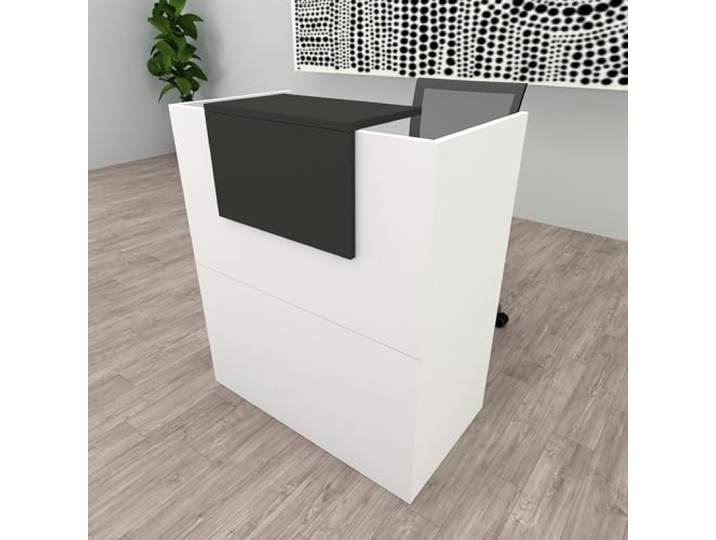
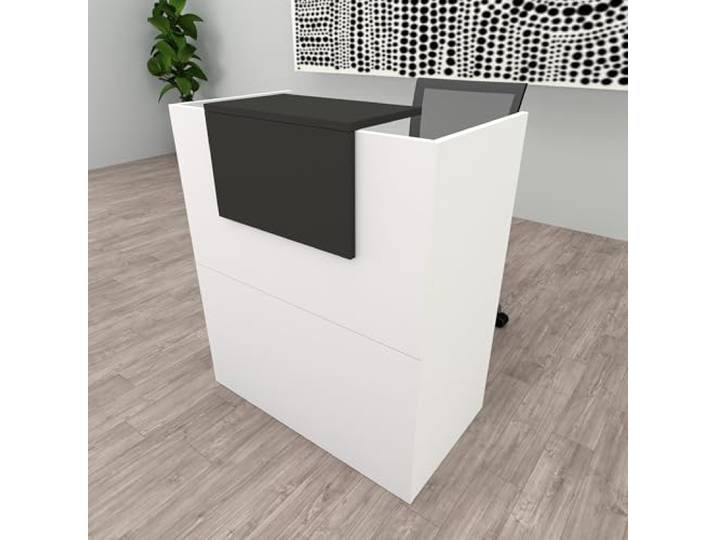
Henor Theke OJA 90x50x107 cm mit 4 Nivellierfüßen Weiß mit Graphit Arbeits-Innentisch mit 19-mm-Tischplatte. Für Empfang, Büro, Klinik, Friseursalon, Handel oder Kundenservice.<p>Die <strong>Henor Oja Empfangstheke</strong> ist die perfekte Lösung für einen stilvollen und funktionalen Empfangsbereich. Mit den Maßen <strong>Breite: 90 cm, Tiefe: 50 cm, Höhe: 107 cm</strong> bietet sie ausreichend Platz für Kundenservice und Empfang. Diese <strong>Rezeptionstheke</strong> ist ideal für Büros, Friseursalons, Kliniken und Einzelhandelsgeschäfte.</p><p>Hergestellt aus einer massiven Platte mit einer Dicke von 19 mm und einer hochwertigen <strong>Melaminoberfläche</strong>, überzeugt die Theke durch ihre hohe Widerstandsfähigkeit und Langlebigkeit. Die Kanten sind mit PVC-ABS versehen, was nicht nur für ein elegantes Finish sorgt, sondern auch die Lebensdauer des Produkts verlängert. Dank der integrierten Nivellierer an der Unterseite kannst du die Höhe an den vier Stützpunkten individuell anpassen und bis zu 2 cm gewinnen.</p><p>Das moderne Design in <strong>Weiß und Graphit</strong> fügt sich harmonisch in jede Umgebung ein und verleiht deinem Empfangsbereich eine ansprechende Note. Die Theke wird als komplettes Set geliefert, inklusive aller notwendigen Montagematerialien und einer detaillierten Anleitung, was die Installation zum Kinderspiel macht. Mit der Henor Oja Empfangstheke entscheidest du dich nicht nur für ein hochwertiges Möbelstück, sondern unterstützt auch eine verantwortungsvolle Waldbewirtschaftung.</p>254,99 €*Versand: 0,00 €Sichere Weiterleitung zum Anbieter
-
Henor Theke OJA 100x50x107 cm mit 4 Nivellierfüßen Weiß mit Graphit Arbeits-Innentisch mit 19-mm-Tischplatte. Für Empfang, Büro, Klinik, Friseursalon, Handel oder Kundenservice.<p>Die <strong>Henor Oja Empfangstheke</strong> ist die perfekte Lösung für einen stilvollen und funktionalen Empfangsbereich. Mit den Maßen <strong>Breite: 100 cm, Tiefe: 50 cm, Höhe: 107 cm</strong> bietet sie ausreichend Platz für Kundenservice und Empfang. Diese <strong>Rezeptionstheke</strong> ist ideal für Büros, Geschäfte, Friseursalons oder Kliniken und überzeugt durch ihr modernes Design in <strong>Weiß und Graphit</strong>.</p><p>Hergestellt aus einer massiven <strong>FSC-Platte</strong> mit einer Dicke von 19 mm, zeichnet sich die Theke durch eine hohe Widerstandsfähigkeit und Wasserdichtigkeit aus. Die Melaminoberfläche sorgt für eine lange Lebensdauer, während die Kanten aus <strong>PVC-ABS</strong> ein perfektes und raffiniertes Finish garantieren. Dank der integrierten Nivellierer an der Unterseite kannst du die Höhe an den vier Stützpunkten individuell anpassen und bis zu 2 cm gewinnen.</p><p>Die <strong>Henor Oja Empfangstheke</strong> wird als komplettes Set geliefert, inklusive aller notwendigen Montagematerialien und einer detaillierten Anleitung. Die einfache Installation ermöglicht es dir, die Theke schnell in deinem Raum zu integrieren. Mit dieser Theke trägst du nicht nur zu einem ansprechenden Ambiente bei, sondern unterstützt auch eine verantwortungsvolle Waldbewirtschaftung. Entscheide dich für die <strong>Henor Oja Empfangstheke</strong> und setze auf Qualität und Nachhaltigkeit in deinem Empfangsbereich.</p>265,99 €*Versand: 0,00 €Sichere Weiterleitung zum Anbieter
-
Wie kann kopieren und einfügen?
Kopieren und Einfügen ist ein einfacher Vorgang, bei dem du Text oder Dateien von einem Ort in ein anderes verschiebst. Du kannst Text oder Dateien kopieren, indem du sie markierst und dann die Tastenkombination Strg + C (oder Cmd + C auf einem Mac) drückst. Anschließend kannst du den kopierten Inhalt an anderer Stelle einfügen, indem du die Tastenkombination Strg + V (oder Cmd + V auf einem Mac) verwendest. Alternativ kannst du auch mit der rechten Maustaste auf den markierten Inhalt klicken und die Optionen "Kopieren" und "Einfügen" auswählen. Dieser Vorgang funktioniert in den meisten Programmen und Anwendungen auf deinem Computer. **
-
Welche Tasten kopieren und einfügen?
Um Text zu kopieren und einzufügen, verwendet man normalerweise die Tastenkombinationen "Strg + C" zum Kopieren und "Strg + V" zum Einfügen. Diese Tasten sind auf den meisten Tastaturen standardmäßig vorhanden und werden häufig verwendet, um Text oder Dateien schnell zu übertragen. Alternativ kann man auch die rechte Maustaste verwenden und im Kontextmenü die Optionen "Kopieren" und "Einfügen" auswählen. Diese Tastenkombinationen sind praktisch und sparen Zeit, besonders wenn man häufig mit Text arbeitet oder Informationen zwischen verschiedenen Programmen oder Dokumenten austauschen muss. **
-
Welche Tastenkombination für Kopieren und Einfügen?
Welche Tastenkombination für Kopieren und Einfügen? Die gängigste Tastenkombination für das Kopieren von Inhalten ist Strg + C (oder Cmd + C auf einem Mac), während das Einfügen mit Strg + V (oder Cmd + V auf einem Mac) erfolgt. Diese Tastenkombinationen sind in den meisten Anwendungen und Betriebssystemen standardmäßig verfügbar und erleichtern das schnelle Kopieren und Einfügen von Texten, Bildern oder Dateien. Es ist eine praktische Möglichkeit, um effizient Informationen zu übertragen, ohne die Maus verwenden zu müssen. Es lohnt sich, diese Tastenkombinationen zu beherrschen, um die Arbeit am Computer zu beschleunigen und zu vereinfachen. **
-
Wie kann ich kopieren und einfügen?
Um Texte oder Dateien zu kopieren und einzufügen, musst du zuerst den gewünschten Inhalt markieren. Dies kannst du entweder mit der Maus durch Klicken und Ziehen oder mit der Tastatur durch Drücken der Shift-Taste in Kombination mit den Pfeiltasten tun. Anschließend kannst du den markierten Inhalt mit der Tastenkombination Strg + C kopieren. Um den kopierten Inhalt an anderer Stelle einzufügen, positioniere den Cursor an der gewünschten Stelle und drücke Strg + V. So wird der kopierte Inhalt an dieser Stelle eingefügt. **
* Alle Preise verstehen sich inklusive der gesetzlichen Mehrwertsteuer und ggf. zuzüglich Versandkosten. Die Angebotsinformationen basieren auf den Angaben des jeweiligen Shops und werden über automatisierte Prozesse aktualisiert. Eine Aktualisierung in Echtzeit findet nicht statt, so dass es im Einzelfall zu Abweichungen kommen kann. ** Hinweis: Teile dieses Inhalts wurden von KI erstellt.