Domain texteditoren.de kaufen?
Wir ziehen mit dem Projekt
texteditoren.de um.
Sind Sie am Kauf der Domain
texteditoren.de interessiert?
domain@kv-gmbh.de · 0541-91531010
Domain texteditoren.de kaufen?
Wie kann man Streifen beim Drucken beheben?
Um Streifen beim Drucken zu beheben, gibt es mehrere mögliche Lösungen. Zunächst sollte man sicherstellen, dass der Drucker richtig kalibriert und gereinigt ist. Es kann auch helfen, die Druckereinstellungen zu überprüfen und gegebenenfalls anzupassen. Wenn die Streifen weiterhin auftreten, könnte es sein, dass die Tintenpatronen ausgetauscht werden müssen. **
Wie kann ich das Problem beheben, dass das Kopieren und Einfügen am PC plötzlich nicht mehr funktioniert?
Es gibt mehrere mögliche Lösungen für dieses Problem. Zuerst sollten Sie überprüfen, ob die Tastenkombinationen für das Kopieren (Strg + C) und Einfügen (Strg + V) ordnungsgemäß funktionieren. Wenn nicht, können Sie versuchen, den Computer neu zu starten oder die Tastaturtreiber zu aktualisieren. Wenn das Problem weiterhin besteht, könnte es helfen, den Zwischenspeicher (Clipboard) zu leeren oder eine andere Tastatur auszuprobieren. **


Ähnliche Suchbegriffe für Beheben
Top-Angebote
Produkte zum Begriff Beheben:
-
HP Color Laser MFP 178nwg, Drucken, Kopieren, ScannenArbeiten Sie effizient mit einem MFP, dem weltweit kleinsten seiner Klasse.[1] Drucken, scannen, kopieren und faxen[2] Sie mit hochwertigem Farbergebnis und drucken und scannen Sie von Ihrem Handy aus.[3] Auf einen Blick GerätLaser · Farbe · Drucken, Scannen, Kopieren Geschwindigkeit18 Seiten pro Minute Papierbis A4 · 150 Blätter · automatischer Duplex VerbindungLAN, WLAN, Apple AirPrint, Google Cloud Print Auslastung20.000 Seiten pro Monat Produktbeschreibung Dynamische Sicherheit Drucker mit dynamischer Sicherheitsfunktion Produkt-Haftungsausschluss Einige Drucker von HP sind nur für die Verwendung mit Druckpatronen vorgesehen, die über neue oder wiederverwendete Chips oder elektronische Schaltkreise von HP verfügen. Diese Drucker verwenden dynamische Sicherheitsmaßnahmen, um Druckpatronen mit einem nicht von HP stammenden Chip oder einem nicht von HP stammenden elektronischen Schaltkreis zu blockieren. Regelmäßige Firmware-Updates erhalten die Wirksamkeit dieser Maßnahmen aufrech...318,70 €*Versand: 0,00 €Sichere Weiterleitung zum Anbieter
-
HP LaserJet Multifunktionsdrucker M140w, Schwarz-Weiss, Drucker für kleine Büros, Drucken, Kopieren (Laser, Schwarz-Weiss), Drucker, Schwarz, WeissDer HP LaserJet Multifunktionsdrucker M140w ist eine effiziente Lösung für kleine Büros, die Wert auf Qualität und Vielseitigkeit legen. Mit seiner fortschrittlichen Laserdrucktechnologie liefert er gestochen scharfe Schwarz-Weiss-Drucke, die sowohl für Dokumente als auch für Präsentationen geeignet sind. Neben dem Drucken bietet dieser Multifunktionsdrucker auch die Möglichkeit zu kopieren und zu scannen, was ihn zu einem praktischen Alleskönner im Büroalltag macht. Die WLAN- und USB-Konnektivität ermöglicht eine einfache Integration in bestehende Netzwerke und sorgt für flexibles Drucken von verschiedenen Geräten. Zudem ist der Drucker mit einem EPEAT Silver Nachhaltigkeitslabel ausgezeichnet, was auf umweltfreundliche Eigenschaften hinweist. Der HP LaserJet M140w vereint Funktionalität und Effizienz in einem kompakten Design, ideal für die Anforderungen moderner Arbeitsumgebungen.178,56 €*Versand: 0,00 €Sichere Weiterleitung zum Anbieter




-
Wie kann ich das Problem beheben, dass ich die Excel-Datei nicht bearbeiten und speichern kann?
Es gibt mehrere mögliche Lösungen für dieses Problem. Zuerst sollten Sie sicherstellen, dass die Datei nicht schreibgeschützt ist. Überprüfen Sie auch, ob Sie die erforderlichen Berechtigungen haben, um die Datei zu bearbeiten und zu speichern. Wenn das Problem weiterhin besteht, können Sie versuchen, Excel neu zu starten oder die Datei in einem anderen Programm zu öffnen, um zu sehen, ob das Problem dort weiterhin besteht. **
-
Wie kann man fehlerhaftes, huppeliges Drucken beim Anet A8 beheben?
Es gibt mehrere mögliche Ursachen für fehlerhaftes und huppeliges Drucken beim Anet A8. Eine Möglichkeit ist, dass die Z-Achse nicht richtig kalibriert ist. Überprüfen Sie die Höhe des Druckbetts und stellen Sie sicher, dass es gleichmäßig und parallel zur Düse ist. Eine andere mögliche Ursache ist eine unzureichende Schmierung der Gewindestangen. Stellen Sie sicher, dass die Gewindestangen gut geschmiert sind, um reibungsloses Bewegen zu gewährleisten. Schließlich kann auch eine falsche Einstellung der Druckgeschwindigkeit zu huppeligem Drucken führen. Überprüfen Sie die Einstellungen in Ihrer Drucksoftware und reduzieren Sie gegebenenfalls die Geschwindigkeit. **
-
Wie kann ich den Trommelfehler beheben, damit ich wieder drucken kann?
Um den Trommelfehler zu beheben und wieder drucken zu können, gibt es mehrere mögliche Lösungen. Zunächst sollte überprüft werden, ob die Trommeleinheit richtig eingesetzt ist und ob sie möglicherweise beschädigt ist. Falls dies der Fall ist, sollte die Trommeleinheit ausgetauscht werden. Es kann auch hilfreich sein, den Drucker gründlich zu reinigen und sicherzustellen, dass keine Fremdkörper oder Papierstücke die Funktion beeinträchtigen. Wenn diese Maßnahmen nicht helfen, könnte es ratsam sein, den Kundendienst des Druckerherstellers zu kontaktieren. **
-
Wie kopieren und einfügen?
Um Text zu kopieren und einzufügen, musst du zuerst den gewünschten Text markieren, indem du die linke Maustaste gedrückt hältst und über den Text ziehst. Dann klicke mit der rechten Maustaste auf den markierten Text und wähle "Kopieren" aus dem Dropdown-Menü. Anschließend kannst du den kopierten Text an der gewünschten Stelle einfügen, indem du erneut mit der rechten Maustaste klickst und "Einfügen" auswählst. Alternativ kannst du die Tastenkombinationen Strg + C zum Kopieren und Strg + V zum Einfügen verwenden. **
Wie kann ich ein Bild aus dem Internet in Paint kopieren, einfügen und speichern?
Um ein Bild aus dem Internet in Paint zu kopieren, musst du das Bild mit der rechten Maustaste anklicken und "Bild kopieren" auswählen. Dann öffne Paint und klicke auf "Einfügen" in der Menüleiste oder drücke die Tastenkombination "Strg + V". Das Bild wird in Paint eingefügt und du kannst es bearbeiten. Um das Bild zu speichern, klicke auf "Datei" in der Menüleiste, wähle "Speichern unter" aus und wähle den Speicherort und den Dateinamen aus. **
Wie aktiviere ich die bidirektionale Unterstützung, um Fehlermeldungen beim Drucken zu beheben?
Um die bidirektionale Unterstützung zu aktivieren und Fehlermeldungen beim Drucken zu beheben, gehen Sie zu den Druckereinstellungen auf Ihrem Computer. Suchen Sie nach der Option "Bidirektionale Unterstützung aktivieren" und aktivieren Sie sie. Dadurch wird eine Kommunikation zwischen Ihrem Computer und dem Drucker ermöglicht, sodass Fehlermeldungen erkannt und behoben werden können. **
Top-Angebote
Produkte zum Begriff Beheben:
-
Eisenmangel beheben mit natürlichen Lebensmitteln, Ratgeber von Klaus GüntherDieses Buch hilft allen, die von Eisenmangel betroffen sind. Vegetarier, Veganer, Kinder, Schwangere und Sportler sind besonders häufig betroffen. Auch bei einigen „gesunden“ Diäten tappen wir in die Eisenfalle, eine bisher wenig bekannte Tatsache mit weitreichenden Folgen. Lernen Sie, wie Sie dieses Defizit beheben können. Wählen Sie Ihre täglichen Lebensmittel clever aus – und der Eisenhaushalt wird Ihnen keine Probleme machen. Das Buch zeigt, wie es geht: für Frühstück, Mittag- und Abendessen, aber auch für süsse Snacks. Auf einen Blick sehen Sie, wie viel Eisen Ihr Körper dabei aufnimmt. Hilft Spinat wirklich? Muss ich Medikamente und Nahrungsergänzungsmittel einnehmen, um mir genügend Eisen zuzuführen? Der Lebensmittelwissenschaftler und Biochemiker Klaus Günther räumt mit Mythen auf und gibt handfeste Tipps nach neuesten Erkenntnissen aus der Forschung – mit Rezepten für eisenhaltige Gerichte und Smoothies.28,00 €*Versand: 0,00 €Sichere Weiterleitung zum Anbieter
-
Wir können den Fachkräftemangel leicht beheben, wenn wir wollen!, Fachbücher von Rainer DurthFachkräftemangel wird gewöhnlich als eine Gefahr angesehen, gegen die wenig gemacht werden kann. Tatsächlich aber ist der Mangel selbstverschuldet und lässt sich durchaus abstellen. Der Schlüssel dazu heisst – in Übereinstimmung mit den Sustainable Development Goals der UN – Inklusion. Am Beispiel der (überdurchschnittlich gut ausgebildeten) 7,9 Millionen deutschen Schwerbehinderten wird analysiert, zu welchen – oft kontraproduktiven – Überlegungen die heutigen Randbedingungen bei Arbeitgebern und Arbeitnehmern führen. An mehr Inklusion hindern uns jedoch oft Vorurteile und die Bilder, die wir mit Schwerbehinderten verbinden. Erkenntnisse der Sozialpsychologie zeigen uns, wie wir das angehen können. Der Fachkräftemangel ist also auch eine grosse Chance: Er kann zu mehr Inklusion führen und diese wiederum wird unsere Wettbewerbsfähigkeit steigern und in Zukunft unseren Wohlstand sichern. Hiervon werden viele Randgruppen profitieren, z.B. ältere oder Migranten. Volkswirtschaftlich ist Inklusion ein grosser Vorteil. Das Buch wendet sich an Personalverantwortliche und Arbeitnehmer – behindert und nicht behindert. Rainer Durth hat in Volkswirtschaftslehre promoviert und habilitiert. Er ist Rollstuhlfahrer und arbeitet unter anderem im Inklusionsprojekt einer Bank.37,99 €*Versand: 0,00 €Sichere Weiterleitung zum Anbieter
-
HP Color Laser MFP 178nwg, Drucken, Kopieren, ScannenArbeiten Sie effizient mit einem MFP, dem weltweit kleinsten seiner Klasse.[1] Drucken, scannen, kopieren und faxen[2] Sie mit hochwertigem Farbergebnis und drucken und scannen Sie von Ihrem Handy aus.[3] Auf einen Blick GerätLaser · Farbe · Drucken, Scannen, Kopieren Geschwindigkeit18 Seiten pro Minute Papierbis A4 · 150 Blätter · automatischer Duplex VerbindungLAN, WLAN, Apple AirPrint, Google Cloud Print Auslastung20.000 Seiten pro Monat Produktbeschreibung Dynamische Sicherheit Drucker mit dynamischer Sicherheitsfunktion Produkt-Haftungsausschluss Einige Drucker von HP sind nur für die Verwendung mit Druckpatronen vorgesehen, die über neue oder wiederverwendete Chips oder elektronische Schaltkreise von HP verfügen. Diese Drucker verwenden dynamische Sicherheitsmaßnahmen, um Druckpatronen mit einem nicht von HP stammenden Chip oder einem nicht von HP stammenden elektronischen Schaltkreis zu blockieren. Regelmäßige Firmware-Updates erhalten die Wirksamkeit dieser Maßnahmen aufrech...318,70 €*Versand: 0,00 €Sichere Weiterleitung zum Anbieter
-
Wie kann man Streifen beim Drucken beheben?
Um Streifen beim Drucken zu beheben, gibt es mehrere mögliche Lösungen. Zunächst sollte man sicherstellen, dass der Drucker richtig kalibriert und gereinigt ist. Es kann auch helfen, die Druckereinstellungen zu überprüfen und gegebenenfalls anzupassen. Wenn die Streifen weiterhin auftreten, könnte es sein, dass die Tintenpatronen ausgetauscht werden müssen. **
-
Wie kann ich das Problem beheben, dass das Kopieren und Einfügen am PC plötzlich nicht mehr funktioniert?
Es gibt mehrere mögliche Lösungen für dieses Problem. Zuerst sollten Sie überprüfen, ob die Tastenkombinationen für das Kopieren (Strg + C) und Einfügen (Strg + V) ordnungsgemäß funktionieren. Wenn nicht, können Sie versuchen, den Computer neu zu starten oder die Tastaturtreiber zu aktualisieren. Wenn das Problem weiterhin besteht, könnte es helfen, den Zwischenspeicher (Clipboard) zu leeren oder eine andere Tastatur auszuprobieren. **
-
Wie kann ich das Problem beheben, dass ich die Excel-Datei nicht bearbeiten und speichern kann?
Es gibt mehrere mögliche Lösungen für dieses Problem. Zuerst sollten Sie sicherstellen, dass die Datei nicht schreibgeschützt ist. Überprüfen Sie auch, ob Sie die erforderlichen Berechtigungen haben, um die Datei zu bearbeiten und zu speichern. Wenn das Problem weiterhin besteht, können Sie versuchen, Excel neu zu starten oder die Datei in einem anderen Programm zu öffnen, um zu sehen, ob das Problem dort weiterhin besteht. **
-
Wie kann man fehlerhaftes, huppeliges Drucken beim Anet A8 beheben?
Es gibt mehrere mögliche Ursachen für fehlerhaftes und huppeliges Drucken beim Anet A8. Eine Möglichkeit ist, dass die Z-Achse nicht richtig kalibriert ist. Überprüfen Sie die Höhe des Druckbetts und stellen Sie sicher, dass es gleichmäßig und parallel zur Düse ist. Eine andere mögliche Ursache ist eine unzureichende Schmierung der Gewindestangen. Stellen Sie sicher, dass die Gewindestangen gut geschmiert sind, um reibungsloses Bewegen zu gewährleisten. Schließlich kann auch eine falsche Einstellung der Druckgeschwindigkeit zu huppeligem Drucken führen. Überprüfen Sie die Einstellungen in Ihrer Drucksoftware und reduzieren Sie gegebenenfalls die Geschwindigkeit. **
Ähnliche Suchbegriffe für Beheben
-
HP LaserJet Multifunktionsdrucker M140w, Schwarz-Weiss, Drucker für kleine Büros, Drucken, Kopieren (Laser, Schwarz-Weiss), Drucker, Schwarz, WeissDer HP LaserJet Multifunktionsdrucker M140w ist eine effiziente Lösung für kleine Büros, die Wert auf Qualität und Vielseitigkeit legen. Mit seiner fortschrittlichen Laserdrucktechnologie liefert er gestochen scharfe Schwarz-Weiss-Drucke, die sowohl für Dokumente als auch für Präsentationen geeignet sind. Neben dem Drucken bietet dieser Multifunktionsdrucker auch die Möglichkeit zu kopieren und zu scannen, was ihn zu einem praktischen Alleskönner im Büroalltag macht. Die WLAN- und USB-Konnektivität ermöglicht eine einfache Integration in bestehende Netzwerke und sorgt für flexibles Drucken von verschiedenen Geräten. Zudem ist der Drucker mit einem EPEAT Silver Nachhaltigkeitslabel ausgezeichnet, was auf umweltfreundliche Eigenschaften hinweist. Der HP LaserJet M140w vereint Funktionalität und Effizienz in einem kompakten Design, ideal für die Anforderungen moderner Arbeitsumgebungen.178,56 €*Versand: 0,00 €Sichere Weiterleitung zum Anbieter
-
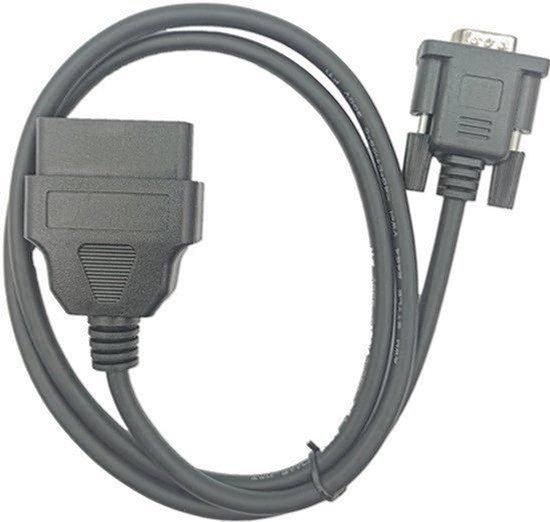
OBD2-Programmierwerkzeug für Renault - Zum Lesen und Schreiben von EEPROM-Speichern - Mit Kunststoffgehäuse - Für Renault-Fahrzeuge - Diagnosegerät für AutosOBD2-Programmierwerkzeug für Renault - Zum Lesen und Schreiben von EEPROM-Speichern - Mit Kunststoffgehäuse - Für Renault-Fahrzeuge - Diagnosegerät für Autos410,01 €*Versand: 0,00 €Sichere Weiterleitung zum Anbieter
-
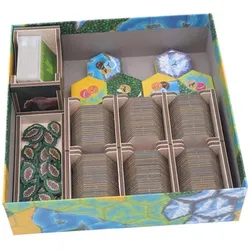
Folded Space Einfügen: CascadiaHinweis: Dieses Produkt ist für eine Schachtelgrösse von 24,9 x 24,9 x 7,7 cm vorgesehen. Der gefaltete Raumeinsatz Organizer Cascadia-Farbeinsatz ist kompatibel mit Cascadia, einschliesslich Platz für die Landmarks-Erweiterung. Das Design bietet sowohl eine effiziente Aufbewahrung als auch einen verbesserten Spielablauf. Viele der Ablagen können während des Spiels verwendet werden und erleichtern den Aufbau und das Abräumen erheblich. Die Spielregeln dienen als Deckel auf den Tabletts. Die Tabletts sind in bis zu zwei Lagen angeordnet. In der oberen rechten Ecke befindet sich eine Lücke für den Beutel mit den Wildtierplättchen, den Wertungsblock und die ersten Lebensraumplättchen. Alle Karten können in einer Hülle untergebracht werden. Der Einleger enthält zwei Ablagen für die sechseckigen Lebensraumplättchen, die während des Spiels verwendet werden können. Jede Ablage enthält Bilder aus dem Regelbuch oder von Spielkarten und -plänen. Die Bilder werten die Ablagen optisch auf, helfen aber auch beim Aufräumen des Spiels, da man sofort sieht, was wohin gehört. Bei diesem Spiel hatten wir auf dem dritten Blatt noch etwas Platz, sodass wir zwei "Untersetzer" beigelegt haben, die nach Belieben verwendet werden können. Auf der einen Seite sind sie mit dem Deckel der Spiel- und Erweiterungsbox bedruckt, auf der Rückseite mit unserem eigenen Logo. Beim Verpacken der Schachtel legen Sie zunächst die Startlebensraumplättchen, den Wertungsblock und den Stoffbeutel in die dafür vorgesehene Lücke. Legen Sie dann einfach die beiden Regelbücher obenauf. Dadurch wird die Schachtel vollständig gefüllt, ohne dass der Deckel angehoben werden muss, und das Spiel kann vertikal gelagert werden. Hinweis: Es ist nur Platz für ein volles Scorepad, nicht für zwei. FS-CSCDA ist ein offiziell lizenziertes Einlegeprodukt, das in Zusammenarbeit mit AEG Games und Flatout Games hergestellt wurde.29,90 €*Versand: 3,00 €Sichere Weiterleitung zum Anbieter
-
Wie kann ich den Trommelfehler beheben, damit ich wieder drucken kann?
Um den Trommelfehler zu beheben und wieder drucken zu können, gibt es mehrere mögliche Lösungen. Zunächst sollte überprüft werden, ob die Trommeleinheit richtig eingesetzt ist und ob sie möglicherweise beschädigt ist. Falls dies der Fall ist, sollte die Trommeleinheit ausgetauscht werden. Es kann auch hilfreich sein, den Drucker gründlich zu reinigen und sicherzustellen, dass keine Fremdkörper oder Papierstücke die Funktion beeinträchtigen. Wenn diese Maßnahmen nicht helfen, könnte es ratsam sein, den Kundendienst des Druckerherstellers zu kontaktieren. **
-
Wie kopieren und einfügen?
Um Text zu kopieren und einzufügen, musst du zuerst den gewünschten Text markieren, indem du die linke Maustaste gedrückt hältst und über den Text ziehst. Dann klicke mit der rechten Maustaste auf den markierten Text und wähle "Kopieren" aus dem Dropdown-Menü. Anschließend kannst du den kopierten Text an der gewünschten Stelle einfügen, indem du erneut mit der rechten Maustaste klickst und "Einfügen" auswählst. Alternativ kannst du die Tastenkombinationen Strg + C zum Kopieren und Strg + V zum Einfügen verwenden. **
-
Wie kann ich ein Bild aus dem Internet in Paint kopieren, einfügen und speichern?
Um ein Bild aus dem Internet in Paint zu kopieren, musst du das Bild mit der rechten Maustaste anklicken und "Bild kopieren" auswählen. Dann öffne Paint und klicke auf "Einfügen" in der Menüleiste oder drücke die Tastenkombination "Strg + V". Das Bild wird in Paint eingefügt und du kannst es bearbeiten. Um das Bild zu speichern, klicke auf "Datei" in der Menüleiste, wähle "Speichern unter" aus und wähle den Speicherort und den Dateinamen aus. **
-
Wie aktiviere ich die bidirektionale Unterstützung, um Fehlermeldungen beim Drucken zu beheben?
Um die bidirektionale Unterstützung zu aktivieren und Fehlermeldungen beim Drucken zu beheben, gehen Sie zu den Druckereinstellungen auf Ihrem Computer. Suchen Sie nach der Option "Bidirektionale Unterstützung aktivieren" und aktivieren Sie sie. Dadurch wird eine Kommunikation zwischen Ihrem Computer und dem Drucker ermöglicht, sodass Fehlermeldungen erkannt und behoben werden können. **
* Alle Preise verstehen sich inklusive der gesetzlichen Mehrwertsteuer und ggf. zuzüglich Versandkosten. Die Angebotsinformationen basieren auf den Angaben des jeweiligen Shops und werden über automatisierte Prozesse aktualisiert. Eine Aktualisierung in Echtzeit findet nicht statt, so dass es im Einzelfall zu Abweichungen kommen kann. ** Hinweis: Teile dieses Inhalts wurden von KI erstellt.