Domain texteditoren.de kaufen?
Wir ziehen mit dem Projekt
texteditoren.de um.
Sind Sie am Kauf der Domain
texteditoren.de interessiert?
domain@kv-gmbh.de · 0541-91531010
Domain texteditoren.de kaufen?
Wie kopieren und einfügen?
Um Text zu kopieren und einzufügen, musst du zuerst den gewünschten Text markieren, indem du die linke Maustaste gedrückt hältst und über den Text ziehst. Dann klicke mit der rechten Maustaste auf den markierten Text und wähle "Kopieren" aus dem Dropdown-Menü. Anschließend kannst du den kopierten Text an der gewünschten Stelle einfügen, indem du erneut mit der rechten Maustaste klickst und "Einfügen" auswählst. Alternativ kannst du die Tastenkombinationen Strg + C zum Kopieren und Strg + V zum Einfügen verwenden. **
Wie kann ich ein Bild aus dem Internet in Paint kopieren, einfügen und speichern?
Um ein Bild aus dem Internet in Paint zu kopieren, musst du das Bild mit der rechten Maustaste anklicken und "Bild kopieren" auswählen. Dann öffne Paint und klicke auf "Einfügen" in der Menüleiste oder drücke die Tastenkombination "Strg + V". Das Bild wird in Paint eingefügt und du kannst es bearbeiten. Um das Bild zu speichern, klicke auf "Datei" in der Menüleiste, wähle "Speichern unter" aus und wähle den Speicherort und den Dateinamen aus. **

Ähnliche Suchbegriffe für Raum
Top-Angebote
Produkte zum Begriff Raum:
-
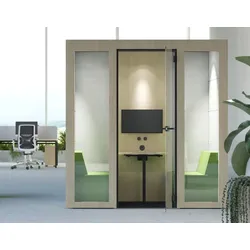
Akustische Kabine BG-Line Raum in Raum SystemeAkustische Kabine, Raum in Raum Systeme BG-Line Diese akustische Kabine bietet vollständig abgeschlossenen Raum innerhalb eines Großraumbüros. Solche Raum in Raum Systeme schaffen Umgebungen für zwei Personen, in denen Ideen ausgetauscht und Entscheidungen getroffen werden können, ohne von Lärm gestört zu werden. Standardausstattung: + Akustische Kabine für zwei Personen. + Tisch und Sitzbänke. + Glastür. + Luftabzugssystem. + LED-Beleuchtung. + Manuelle Steuerung für Beleuchtung und Belüftung. + Integrierte Steckdose. + Monitorhalterung. + 10 Jahre Herstellergarantie. Maße in cm: Höhe: ca. 223,8 Breite: ca. 214,8 Tiefe: ca. 120,5 Lieferung: Akustische Kabine BG-Line wird zerlegt ausgeliefert. Die Lieferung erfolgt frei Bordsteinkante. Gewicht: ca. 458 kg (Außenwand Stoff). Gewicht: ca. 472 kg (Außenwand Melamin). Aufbauanleitung: Akustische Kabine, Raum in Raum Systeme BG-Line Akustische Kabine BG-Line Akustische Kabine BG-Line - Tisch Akustische Kabine BG-Line - Rauchmelder Premiumprodukt aus der namhaften Produktion.10628,42 €*Versand: 0,00 €Sichere Weiterleitung zum Anbieter



-
Wie kann ich bei Sonos einen Raum löschen?
Um bei Sonos einen Raum zu löschen, musst du die Sonos-App öffnen und zu den Raum-Einstellungen navigieren. Dort findest du die Option, den Raum zu löschen. Es ist wichtig zu beachten, dass beim Löschen eines Raums auch alle zugehörigen Einstellungen und Gruppierungen gelöscht werden. Stelle sicher, dass du den richtigen Raum löschst, da dieser Schritt nicht rückgängig gemacht werden kann. Wenn du weitere Hilfe benötigst, kannst du auch den Sonos-Support kontaktieren. **
-
Wie kann ich eine Excel-Datei bearbeiten und drucken, ohne sie zu speichern?
Es ist nicht möglich, eine Excel-Datei zu bearbeiten oder zu drucken, ohne sie zu speichern. Das Speichern der Datei ist notwendig, um Änderungen zu speichern und die Datei für den Druckvorgang verfügbar zu machen. Sie können jedoch eine Kopie der Datei erstellen, um Änderungen vorzunehmen und zu drucken, ohne die Originaldatei zu überschreiben. **
-
Wie kann kopieren und einfügen?
Kopieren und Einfügen ist ein einfacher Vorgang, bei dem du Text oder Dateien von einem Ort in ein anderes verschiebst. Du kannst Text oder Dateien kopieren, indem du sie markierst und dann die Tastenkombination Strg + C (oder Cmd + C auf einem Mac) drückst. Anschließend kannst du den kopierten Inhalt an anderer Stelle einfügen, indem du die Tastenkombination Strg + V (oder Cmd + V auf einem Mac) verwendest. Alternativ kannst du auch mit der rechten Maustaste auf den markierten Inhalt klicken und die Optionen "Kopieren" und "Einfügen" auswählen. Dieser Vorgang funktioniert in den meisten Programmen und Anwendungen auf deinem Computer. **
-
Welche Tasten kopieren und einfügen?
Um Text zu kopieren und einzufügen, verwendet man normalerweise die Tastenkombinationen "Strg + C" zum Kopieren und "Strg + V" zum Einfügen. Diese Tasten sind auf den meisten Tastaturen standardmäßig vorhanden und werden häufig verwendet, um Text oder Dateien schnell zu übertragen. Alternativ kann man auch die rechte Maustaste verwenden und im Kontextmenü die Optionen "Kopieren" und "Einfügen" auswählen. Diese Tastenkombinationen sind praktisch und sparen Zeit, besonders wenn man häufig mit Text arbeitet oder Informationen zwischen verschiedenen Programmen oder Dokumenten austauschen muss. **

Welche Tastenkombination für Kopieren und Einfügen?
Welche Tastenkombination für Kopieren und Einfügen? Die gängigste Tastenkombination für das Kopieren von Inhalten ist Strg + C (oder Cmd + C auf einem Mac), während das Einfügen mit Strg + V (oder Cmd + V auf einem Mac) erfolgt. Diese Tastenkombinationen sind in den meisten Anwendungen und Betriebssystemen standardmäßig verfügbar und erleichtern das schnelle Kopieren und Einfügen von Texten, Bildern oder Dateien. Es ist eine praktische Möglichkeit, um effizient Informationen zu übertragen, ohne die Maus verwenden zu müssen. Es lohnt sich, diese Tastenkombinationen zu beherrschen, um die Arbeit am Computer zu beschleunigen und zu vereinfachen. **
Wie kann ich kopieren und einfügen?
Um Texte oder Dateien zu kopieren und einzufügen, musst du zuerst den gewünschten Inhalt markieren. Dies kannst du entweder mit der Maus durch Klicken und Ziehen oder mit der Tastatur durch Drücken der Shift-Taste in Kombination mit den Pfeiltasten tun. Anschließend kannst du den markierten Inhalt mit der Tastenkombination Strg + C kopieren. Um den kopierten Inhalt an anderer Stelle einzufügen, positioniere den Cursor an der gewünschten Stelle und drücke Strg + V. So wird der kopierte Inhalt an dieser Stelle eingefügt. **
Top-Angebote
Produkte zum Begriff Raum:
-
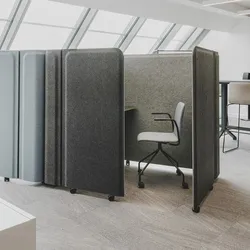
Raum-in-Raum System Schreibtisch mit SchallschutzSchreibtisch mit Schallschutz, Raum-in-Raum System Dieses Raum?in?Raum System mit Schreibtisch und Schallschutz bietet eine intelligente Antwort auf die Herausforderungen moderner Großraumbüros. Es schafft flexible Rückzugsorte für konzentriertes Arbeiten, ohne Ablenkung und ohne andere zu stören. Es ist perfekt für Unternehmen, die in offenen Bürolandschaften punktuell Raum für Fokus und Privatsphäre schaffen wollen, ohne auf Flexibilität zu verzichten. Das Besondere: Im Gegensatz zu herkömmlichen, starren Lösungen ist dieses System faltbar. Wenn der Arbeitsplatz nicht mehr benötigt wird, lassen sich Tischplatte und Wandelemente einfach zusammenfalten, sodass im Handumdrehen wieder freie Fläche entsteht. Integrierte Rollen sorgen zudem für höchste Mobilität: Der gesamte Arbeitsplatz kann mühelos verschoben oder umgestellt werden. Das ist ideal für agile Arbeitsumgebungen, temporäre Projekte oder spontane Wechsel. Die Trennwände bestehen aus thermogeformtem Filz, der aus recycelten PET-Flaschen gefertigt wurde. Diese nachhaltige Materialwahl ist nicht nur umweltfreundlich, sondern auch funktional: Der Filz reduziert wirkungsvoll störende Geräusche von außen und dämpft gleichzeitig Gespräche oder Telefonate, die im Inneren geführt werden. Standardausstattung: + Mobiler Raumelement, faltbar. + Schreibtisch mit Schallschutz aus schallabsorbierendem Material. + Schaffung individueller Räume. + 5 Jahre Herstellergarantie. Maße in cm: Höhe: ca. 140 Breite: ca. 118 Tiefe: ca. 158 Lieferung: Raum-in-Raum System Schreibtisch mit Schallschutz wird montiert ausgeliefert. Die Lieferung erfolgt frei Bordsteinkante. Optional deutschlandweit (außer Inseln, Lieferzeit + 2 Wochen): + Lieferung, Vertragen, Entsorgung der Verpackung. Qualitätsprodukt von renommiertem Hersteller.4645,33 €*Versand: 0,00 €Sichere Weiterleitung zum Anbieter
-
Akustische Kabine BG-Line Raum in Raum SystemeAkustische Kabine, Raum in Raum Systeme BG-Line Diese akustische Kabine bietet vollständig abgeschlossenen Raum innerhalb eines Großraumbüros. Solche Raum in Raum Systeme schaffen Umgebungen für zwei Personen, in denen Ideen ausgetauscht und Entscheidungen getroffen werden können, ohne von Lärm gestört zu werden. Standardausstattung: + Akustische Kabine für zwei Personen. + Tisch und Sitzbänke. + Glastür. + Luftabzugssystem. + LED-Beleuchtung. + Manuelle Steuerung für Beleuchtung und Belüftung. + Integrierte Steckdose. + Monitorhalterung. + 10 Jahre Herstellergarantie. Maße in cm: Höhe: ca. 223,8 Breite: ca. 214,8 Tiefe: ca. 120,5 Lieferung: Akustische Kabine BG-Line wird zerlegt ausgeliefert. Die Lieferung erfolgt frei Bordsteinkante. Gewicht: ca. 458 kg (Außenwand Stoff). Gewicht: ca. 472 kg (Außenwand Melamin). Aufbauanleitung: Akustische Kabine, Raum in Raum Systeme BG-Line Akustische Kabine BG-Line Akustische Kabine BG-Line - Tisch Akustische Kabine BG-Line - Rauchmelder Premiumprodukt aus der namhaften Produktion.10628,42 €*Versand: 0,00 €Sichere Weiterleitung zum Anbieter
-
Wie kopieren und einfügen?
Um Text zu kopieren und einzufügen, musst du zuerst den gewünschten Text markieren, indem du die linke Maustaste gedrückt hältst und über den Text ziehst. Dann klicke mit der rechten Maustaste auf den markierten Text und wähle "Kopieren" aus dem Dropdown-Menü. Anschließend kannst du den kopierten Text an der gewünschten Stelle einfügen, indem du erneut mit der rechten Maustaste klickst und "Einfügen" auswählst. Alternativ kannst du die Tastenkombinationen Strg + C zum Kopieren und Strg + V zum Einfügen verwenden. **
-
Wie kann ich ein Bild aus dem Internet in Paint kopieren, einfügen und speichern?
Um ein Bild aus dem Internet in Paint zu kopieren, musst du das Bild mit der rechten Maustaste anklicken und "Bild kopieren" auswählen. Dann öffne Paint und klicke auf "Einfügen" in der Menüleiste oder drücke die Tastenkombination "Strg + V". Das Bild wird in Paint eingefügt und du kannst es bearbeiten. Um das Bild zu speichern, klicke auf "Datei" in der Menüleiste, wähle "Speichern unter" aus und wähle den Speicherort und den Dateinamen aus. **
-
Wie kann ich bei Sonos einen Raum löschen?
Um bei Sonos einen Raum zu löschen, musst du die Sonos-App öffnen und zu den Raum-Einstellungen navigieren. Dort findest du die Option, den Raum zu löschen. Es ist wichtig zu beachten, dass beim Löschen eines Raums auch alle zugehörigen Einstellungen und Gruppierungen gelöscht werden. Stelle sicher, dass du den richtigen Raum löschst, da dieser Schritt nicht rückgängig gemacht werden kann. Wenn du weitere Hilfe benötigst, kannst du auch den Sonos-Support kontaktieren. **
-
Wie kann ich eine Excel-Datei bearbeiten und drucken, ohne sie zu speichern?
Es ist nicht möglich, eine Excel-Datei zu bearbeiten oder zu drucken, ohne sie zu speichern. Das Speichern der Datei ist notwendig, um Änderungen zu speichern und die Datei für den Druckvorgang verfügbar zu machen. Sie können jedoch eine Kopie der Datei erstellen, um Änderungen vorzunehmen und zu drucken, ohne die Originaldatei zu überschreiben. **
Ähnliche Suchbegriffe für Raum
-
Wie kann kopieren und einfügen?
Kopieren und Einfügen ist ein einfacher Vorgang, bei dem du Text oder Dateien von einem Ort in ein anderes verschiebst. Du kannst Text oder Dateien kopieren, indem du sie markierst und dann die Tastenkombination Strg + C (oder Cmd + C auf einem Mac) drückst. Anschließend kannst du den kopierten Inhalt an anderer Stelle einfügen, indem du die Tastenkombination Strg + V (oder Cmd + V auf einem Mac) verwendest. Alternativ kannst du auch mit der rechten Maustaste auf den markierten Inhalt klicken und die Optionen "Kopieren" und "Einfügen" auswählen. Dieser Vorgang funktioniert in den meisten Programmen und Anwendungen auf deinem Computer. **
-
Welche Tasten kopieren und einfügen?
Um Text zu kopieren und einzufügen, verwendet man normalerweise die Tastenkombinationen "Strg + C" zum Kopieren und "Strg + V" zum Einfügen. Diese Tasten sind auf den meisten Tastaturen standardmäßig vorhanden und werden häufig verwendet, um Text oder Dateien schnell zu übertragen. Alternativ kann man auch die rechte Maustaste verwenden und im Kontextmenü die Optionen "Kopieren" und "Einfügen" auswählen. Diese Tastenkombinationen sind praktisch und sparen Zeit, besonders wenn man häufig mit Text arbeitet oder Informationen zwischen verschiedenen Programmen oder Dokumenten austauschen muss. **
-
Welche Tastenkombination für Kopieren und Einfügen?
Welche Tastenkombination für Kopieren und Einfügen? Die gängigste Tastenkombination für das Kopieren von Inhalten ist Strg + C (oder Cmd + C auf einem Mac), während das Einfügen mit Strg + V (oder Cmd + V auf einem Mac) erfolgt. Diese Tastenkombinationen sind in den meisten Anwendungen und Betriebssystemen standardmäßig verfügbar und erleichtern das schnelle Kopieren und Einfügen von Texten, Bildern oder Dateien. Es ist eine praktische Möglichkeit, um effizient Informationen zu übertragen, ohne die Maus verwenden zu müssen. Es lohnt sich, diese Tastenkombinationen zu beherrschen, um die Arbeit am Computer zu beschleunigen und zu vereinfachen. **
-
Wie kann ich kopieren und einfügen?
Um Texte oder Dateien zu kopieren und einzufügen, musst du zuerst den gewünschten Inhalt markieren. Dies kannst du entweder mit der Maus durch Klicken und Ziehen oder mit der Tastatur durch Drücken der Shift-Taste in Kombination mit den Pfeiltasten tun. Anschließend kannst du den markierten Inhalt mit der Tastenkombination Strg + C kopieren. Um den kopierten Inhalt an anderer Stelle einzufügen, positioniere den Cursor an der gewünschten Stelle und drücke Strg + V. So wird der kopierte Inhalt an dieser Stelle eingefügt. **
* Alle Preise verstehen sich inklusive der gesetzlichen Mehrwertsteuer und ggf. zuzüglich Versandkosten. Die Angebotsinformationen basieren auf den Angaben des jeweiligen Shops und werden über automatisierte Prozesse aktualisiert. Eine Aktualisierung in Echtzeit findet nicht statt, so dass es im Einzelfall zu Abweichungen kommen kann. ** Hinweis: Teile dieses Inhalts wurden von KI erstellt.