Domain texteditoren.de kaufen?
Wir ziehen mit dem Projekt
texteditoren.de um.
Sind Sie am Kauf der Domain
texteditoren.de interessiert?
domain@kv-gmbh.de · 0541-91531010
Domain texteditoren.de kaufen?
Kann man Snap Videos speichern?
Ja, man kann Snap Videos speichern, indem man während des Abspielens des Videos auf das Download-Symbol tippt. Dadurch wird das Video in der Galerie des Geräts gespeichert. Es ist jedoch wichtig zu beachten, dass das Speichern von Snap Videos gegen die Nutzungsbedingungen von Snapchat verstoßen kann. Wenn man also Videos speichert, ohne die Erlaubnis des Absenders zu haben, riskiert man, dass das Konto gesperrt wird. Es ist daher ratsam, vor dem Speichern eines Snap Videos die Zustimmung des Absenders einzuholen. **
Kann man ein Snap löschen?
Ja, man kann einen Snap löschen, den man bereits verschickt hat. Dazu muss man den Snap öffnen und dann auf das Mülltonnen-Symbol tippen, um ihn zu löschen. Allerdings wird der Empfänger des Snaps darüber informiert, dass der Snap gelöscht wurde. Es ist also nicht möglich, einen Snap heimlich zu löschen, ohne dass der Empfänger davon erfährt. Es ist wichtig zu bedenken, dass gelöschte Snaps nicht endgültig verschwinden, da der Empfänger sie möglicherweise bereits gesehen oder gespeichert hat. **


Ähnliche Suchbegriffe für Snap
Top-Angebote
Produkte zum Begriff Snap:
-
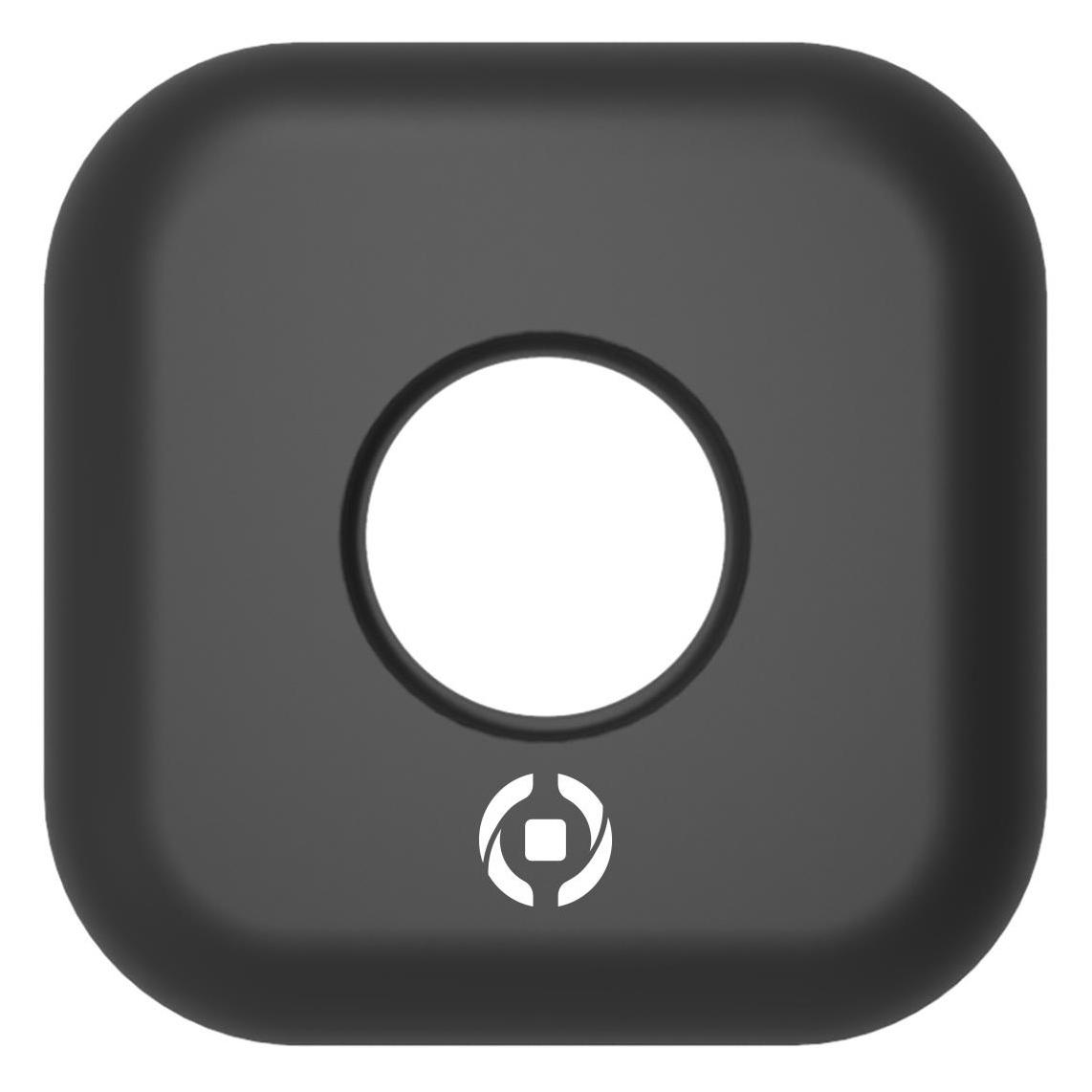
Swix Snap Lock for Suction System uni (00000) T15-SNAPDer Snap Lock für das Saug-System von Swix ist das ultimative Zubehör für Skifahrer, die Wert auf Effizienz und Komfort legen. Mit diesem Schnellverschluss können Sie mühelos und blitzschnell zwischen der Swix-Saugabdeckung und dem Swix-Saugrahmen wechseln, was Ihnen mehr Zeit auf der Piste und weniger Zeit mit Ausrüstungswechseln ermöglicht. Der innovative Mechanismus erlaubt es, mit nur einem Schlauch zu arbeiten, den Sie per einfachem Tastendruck von einem Teil des Systems zum anderen wechseln können. Dank der perfekten Kompatibilität mit dem Swix Flexi-Schlauch (T15H) wird das Handling Ihrer Ausrüstung noch angenehmer und flexibler. Dieses durchdachte Design garantiert, dass Sie sich voll und ganz auf das Skifahren konzentrieren können, ohne sich um komplizierte Ausrüstungswechsel zu sorgen. Der Snap Lock für das Saug-System ist ein Muss für alle, die ihre Skifahr-Erfahrung optimieren möchten. Produktdetails Optimal für: Skifahren Gewicht: 100g59,45 €*Versand: 3,95 €Sichere Weiterleitung zum Anbieter



-
Wie kann man Pokémon Snap speichern?
In Pokémon Snap kann man das Spiel nicht manuell speichern. Das Spiel speichert automatisch nach dem Abschluss eines Levels oder nach dem Verlassen des Spiels. Man kann also einfach das Spiel beenden und beim nächsten Start an der Stelle weiterspielen, an der man aufgehört hat. **
-
Kann ich einen verschickten Snap löschen?
Ja, es ist möglich, einen verschickten Snap zu löschen, bevor die Person ihn geöffnet hat. Dazu musst du den Snap in deinem Chatverlauf auswählen und dann die Option "Löschen" auswählen. Sobald der Snap gelöscht ist, wird er auch aus dem Chatverlauf der anderen Person entfernt. Es ist jedoch wichtig zu beachten, dass dies nur funktioniert, solange der Snap noch nicht geöffnet wurde. Nachdem die Person den Snap angesehen hat, kannst du ihn nicht mehr löschen. **
-
Wie kann man ein Snap löschen?
Um einen Snap zu löschen, öffne die Snapchat-App und gehe zu deinem Profil. Dort findest du die Option "Meine Daten verwalten" und dann "Gespeicherte Snaps". Wähle den Snap aus, den du löschen möchtest, und tippe auf das Mülltonnen-Symbol. Bestätige die Löschung und der Snap wird aus deinem Account entfernt. Beachte jedoch, dass gelöschte Snaps möglicherweise noch in den Servern von Snapchat gespeichert sind. **
-
Wie kann man einen Snap löschen?
Um einen Snap zu löschen, öffne die Snapchat-App und gehe zum Chat-Bildschirm. Suche den Snap, den du löschen möchtest, und halte ihn gedrückt. Es erscheint ein Menü, in dem du "Löschen" auswählen kannst. Bestätige die Löschung und der Snap wird entfernt. **
Wie kann man einen peinlichen Snap löschen?
Um einen peinlichen Snap zu löschen, kannst du auf das Symbol mit dem Papierkorb tippen, das unten links auf dem Bildschirm angezeigt wird. Dadurch wird der Snap aus deiner Story entfernt. Wenn du den Snap an eine bestimmte Person gesendet hast, kannst du versuchen, sie zu bitten, den Snap zu löschen oder ihn nicht weiterzuschicken. **
Wie kann man ein Snap ACC löschen?
Um einen Snap-Account zu löschen, musst du dich zuerst auf der offiziellen Snapchat-Website einloggen. Dort findest du die Option, deinen Account dauerhaft zu löschen. Es ist wichtig zu beachten, dass dieser Vorgang nicht rückgängig gemacht werden kann und alle deine Daten unwiderruflich gelöscht werden. Stelle sicher, dass du alle wichtigen Informationen oder Kontakte gesichert hast, bevor du deinen Account löschst. Nachdem du den Löschvorgang bestätigt hast, wird dein Snap-Account innerhalb von 30 Tagen endgültig gelöscht. **
Top-Angebote
Produkte zum Begriff Snap:
-
HP Color Laser MFP 178nwg, Drucken, Kopieren, ScannenArbeiten Sie effizient mit einem MFP, dem weltweit kleinsten seiner Klasse.[1] Drucken, scannen, kopieren und faxen[2] Sie mit hochwertigem Farbergebnis und drucken und scannen Sie von Ihrem Handy aus.[3] Auf einen Blick GerätLaser · Farbe · Drucken, Scannen, Kopieren Geschwindigkeit18 Seiten pro Minute Papierbis A4 · 150 Blätter · automatischer Duplex VerbindungLAN, WLAN, Apple AirPrint, Google Cloud Print Auslastung20.000 Seiten pro Monat Produktbeschreibung Dynamische Sicherheit Drucker mit dynamischer Sicherheitsfunktion Produkt-Haftungsausschluss Einige Drucker von HP sind nur für die Verwendung mit Druckpatronen vorgesehen, die über neue oder wiederverwendete Chips oder elektronische Schaltkreise von HP verfügen. Diese Drucker verwenden dynamische Sicherheitsmaßnahmen, um Druckpatronen mit einem nicht von HP stammenden Chip oder einem nicht von HP stammenden elektronischen Schaltkreis zu blockieren. Regelmäßige Firmware-Updates erhalten die Wirksamkeit dieser Maßnahmen aufrech...318,70 €*Versand: 0,00 €Sichere Weiterleitung zum Anbieter
-
Kann man Snap Videos speichern?
Ja, man kann Snap Videos speichern, indem man während des Abspielens des Videos auf das Download-Symbol tippt. Dadurch wird das Video in der Galerie des Geräts gespeichert. Es ist jedoch wichtig zu beachten, dass das Speichern von Snap Videos gegen die Nutzungsbedingungen von Snapchat verstoßen kann. Wenn man also Videos speichert, ohne die Erlaubnis des Absenders zu haben, riskiert man, dass das Konto gesperrt wird. Es ist daher ratsam, vor dem Speichern eines Snap Videos die Zustimmung des Absenders einzuholen. **
-
Kann man ein Snap löschen?
Ja, man kann einen Snap löschen, den man bereits verschickt hat. Dazu muss man den Snap öffnen und dann auf das Mülltonnen-Symbol tippen, um ihn zu löschen. Allerdings wird der Empfänger des Snaps darüber informiert, dass der Snap gelöscht wurde. Es ist also nicht möglich, einen Snap heimlich zu löschen, ohne dass der Empfänger davon erfährt. Es ist wichtig zu bedenken, dass gelöschte Snaps nicht endgültig verschwinden, da der Empfänger sie möglicherweise bereits gesehen oder gespeichert hat. **
-
Wie kann man Pokémon Snap speichern?
In Pokémon Snap kann man das Spiel nicht manuell speichern. Das Spiel speichert automatisch nach dem Abschluss eines Levels oder nach dem Verlassen des Spiels. Man kann also einfach das Spiel beenden und beim nächsten Start an der Stelle weiterspielen, an der man aufgehört hat. **
-
Kann ich einen verschickten Snap löschen?
Ja, es ist möglich, einen verschickten Snap zu löschen, bevor die Person ihn geöffnet hat. Dazu musst du den Snap in deinem Chatverlauf auswählen und dann die Option "Löschen" auswählen. Sobald der Snap gelöscht ist, wird er auch aus dem Chatverlauf der anderen Person entfernt. Es ist jedoch wichtig zu beachten, dass dies nur funktioniert, solange der Snap noch nicht geöffnet wurde. Nachdem die Person den Snap angesehen hat, kannst du ihn nicht mehr löschen. **
Ähnliche Suchbegriffe für Snap
-
Swix Snap Lock for Suction System uni (00000) T15-SNAPDer Snap Lock für das Saug-System von Swix ist das ultimative Zubehör für Skifahrer, die Wert auf Effizienz und Komfort legen. Mit diesem Schnellverschluss können Sie mühelos und blitzschnell zwischen der Swix-Saugabdeckung und dem Swix-Saugrahmen wechseln, was Ihnen mehr Zeit auf der Piste und weniger Zeit mit Ausrüstungswechseln ermöglicht. Der innovative Mechanismus erlaubt es, mit nur einem Schlauch zu arbeiten, den Sie per einfachem Tastendruck von einem Teil des Systems zum anderen wechseln können. Dank der perfekten Kompatibilität mit dem Swix Flexi-Schlauch (T15H) wird das Handling Ihrer Ausrüstung noch angenehmer und flexibler. Dieses durchdachte Design garantiert, dass Sie sich voll und ganz auf das Skifahren konzentrieren können, ohne sich um komplizierte Ausrüstungswechsel zu sorgen. Der Snap Lock für das Saug-System ist ein Muss für alle, die ihre Skifahr-Erfahrung optimieren möchten. Produktdetails Optimal für: Skifahren Gewicht: 100g59,45 €*Versand: 3,95 €Sichere Weiterleitung zum Anbieter
-
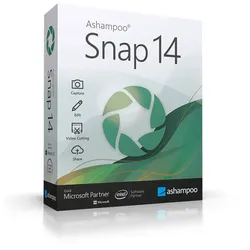
Ashampoo Snap 14Wie kann ich einen Screenshot machen? Mit Leichtigkeit! Die Screenshot-App zum Aufnehmen, Bearbeiten und Ausschneiden! Informationen blitzschnell festhalten und mit einem Screenshot Zeit sparen Mit Ashampoo Snap 14 können Sie wie von Zauberhand einen Screenshot oder ein Video von beliebigen Inhalten machen! Was auch immer sich auf Ihrem Bildschirm befindet, wird zuverlässig und mit vielen intelligenten Optionen aufgenommen. Die Aufgaben können dann im Editor bearbeitet, gespeichert und weitergegeben werden. Snap bietet aber auch die grafische Bearbeitung Ihrer Screenshots mit automatischer Nummerierung, Kommentaren, Stickern und vielem mehr! Egal, ob Sie im Home Office arbeiten, etwas kurz erklären oder ein ganzes Tutorial erstellen wollen, Snap 14 bietet alle Möglichkeiten! Für bis zu 3 Geräte Vollständig Windows 11-kompatibel Brandneuer Foto-Editor Einfache und elegante GUI mit optimaler Übersicht Exzellente Videoqualität bis zu 4K Verbesserte Audioqualität durch erhöhte Audiobitrate Komfortable Anzeige der Funktionsnamen Völlig neuer Aufnahmebereich Multifunktionsaufnahme für rechteckige Bereiche, komplette und blätterbare Seiten Animierte, übersichtliche Benutzeroberfläche Editor im neuen, modernen Design Wichtige Optionen direkt im Aufnahmebereich Neuer, übersichtlicher Einstellungsdialog Für bis zu 3 PCs in einem Haushalt Wenn Sie Ashampoo Snap privat nutzen, können Sie mit einer Lizenz 3 Ihrer Computer mit dem Programm ausstatten! Das neue Herz und Gehirn von Ashampoo Snap 14 Das Herzstück von Snap ist der Foto-Editor, hier werden Screenshots kommentiert, Pfeile, Highlights und Effekte hinzugefügt, gespeichert und geteilt. Genau dieser Bereich wurde für die Version 14 komplett neu gestaltet! Mit einer sensationellen Übersicht finden Sie jede Funktion auf den ersten Blick! Jedes Feature wurde auf den Prüfstand gestellt und optimiert. Erleben Sie selbst, wie logisch, übersichtlich und variabel ein Screenshot-Programm sein kann! Kein Schnappschuss hat sich je so gut angefühlt! Ein Konzept, das überzeugt Werfen Sie einen Blick auf den neuen Fotoeditor von Snap 14. Optisch auf das Wesentliche reduziert, gelangen Sie blitzschnell zu jeder Funktion; auf Wunsch können die Beschriftungen auch eingeblendet werden. Nutzen Sie Ihre Favoriten und optimieren Sie Ihre Arbeitsabläufe. Erleben Sie mehr Raum für Ihre Kreativität und verschwenden Sie keinen Gedanken an die technische Umsetzung! Selbst wer noch nie mit Snap gearbeitet hat, wird es innerhalb weniger Minuten produktiv nutzen. Ersparen Sie sich mühsame Beschreibungen mit einem einzigen Screen-Capture! Der unersetzliche Begleiter für Ihr Home-Office Ashampoo Snap 14 kann auch Ihr Home-Office mit Screenshots und Videos optimieren. Ob intern oder im Kundenkontakt, Informationen können so schneller, effektiver und verständlicher vermittelt werden. Vorschlagen, Besprechen oder Erklären - mit Bildern geht alles leichter! Was auf dem Bildschirm zu sehen ist, wird zuverlässig festgehalten und kann mit Texten, Grafiken und Effekten ergänzt werden. Auch Videos lassen sich im Handumdrehen erstellen, bearbeiten und weitergeben. Ohne lange Einarbeitungszeit, mit geringen Hardwareanforderungen, Snap ist einfach praktisch! Im Privaten und im Arbeitsalltag schnell zur Sache kommen Ashampoo Snap 14 macht das Erstellen von Screenshots und Videos so einfach wie nie. Arbeiten Sie schlanker, intelligenter und produktiver mit schnellen 1-Klick-Operationen, kreativen Gestaltungsmöglichkeiten und dem aufgeräumten Fotoeditor. Erstellen Sie blitzschnell pixelgenaue Screenshots und Videos, setzen Sie gekonnt Akzente mit Text-, Hinweis- und Notizen-Elementen sowie Pfeilen, Freiformflächen und Cliparts. Zeigen Sie blitzschnell, wo die Grafik interessant wird, wo Sie Fehler gefunden haben oder regen Sie mit Text und Bild zum Nachdenken an. Sie werden erstaunt sein, wie schnell und produktiv Ashampoo Snap 14 in Ihren Arbeitsalltag integriert wird! Den Desktop clever einfangen und einfach teilen Ist Snap aktiviert, erkennt das Programm, ob Sie mit der Maus über ein Browserfenster, ein Menü oder ein Bild fahren und bietet so eine punktgenaue Aufnahme. Doch das "magische Auge" kann noch mehr: Es bietet Aufnahmeoptionen für rechteckige Bereiche, scrollbare Inhalte und ganze Seiten! Die fertigen Bilder können Sie dann nach Belieben speichern oder auf den Ashampoo Webspace hochladen. Und natürlich gibt es auch weiterhin die bewährte Mailfunktion! Videos schnell und einfach bearbeiten Nicht jedes aufgezeichnete Video ist perfekt, oft nerven Werbespots, unnötige Schritte oder Wartezeiten. Aber auch bei einer Bildschirmaufnahme sind nur die wichtigsten Momente von Interesse! Mit Ashampoo Snap behalten Sie nur die Highlights, schneiden z.B. Werbung, Fehler oder andere unnötige Szenen einfach heraus oder speichern ein Video in einzelnen Episoden. Ob Sie nur schnell etwas festhalten, ein Webinar aufzeichnen oder eine Präsentation auf höchstem Niveau produzieren wollen, hier gelingt jedes Bild...14,95 €*Versand: 0,00 €Sichere Weiterleitung zum Anbieter
-
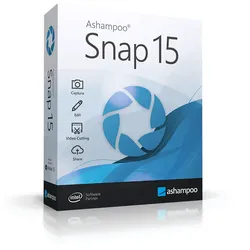
Ashampoo Snap 15Mit Ashampoo Snap 15 kannst Du Dir lange Erklärungen sparen und Zeit gewinnen! Egal ob Du im Home-Office arbeitest, schnell etwas erklären oder ein ganzes Tutorial erstellen möchtest – Snap bietet Dir alle Möglichkeiten! Mit nur einem Klick kannst Du Screenshots oder Videos von allem erstellen, was auf Deinem Bildschirm zu sehen ist. Der Editor ermöglicht es Dir, Deine Aufnahmen einfach zu bearbeiten, zu speichern und zu teilen. Snap bietet Dir auch eine grafische Aufbereitung Deiner Screenshots inklusive automatischer Nummerierung, Kommentaren, Stickern und vielem mehr! Die Vorteile von Ashampoo Snap 15 liegen auf der Hand: Die Software ist vollständig kompatibel mit Windows 11 und verfügt über einen brandneuen Foto-Editor. Die schlicht-elegante GUI bietet eine optimale Übersicht und die exzellente Videoqualität bis 4K wird durch eine verbesserte Audioqualität durch erhöhte AudioBitrate ergänzt. Mit Snap 15 kannst Du sogar die Namen der Funktionen bequem einblenden lassen, um noch schneller und einfacher arbeiten zu können. Snap 15 ist der Speed King unter den Screenshot-Programmen. Seit dem Release des Vorgängers haben unsere Entwickler an allen verfügbaren Schrauben gedreht, um Snap 15 zum schnellsten Snap überhaupt zu machen. Ob geringe oder hohe Auflösungen, ein Bildschirm oder Multi-Monitoring – mit Snap 15 kommst Du blitzschnell zum Ergebnis! Der neue Foto-Editor von Snap ist optisch auf das Nötigste reduziert, damit Du blitzschnell zu jeder Funktion gelangen kannst. Auf Wunsch werden die Beschriftungen auch eingeblendet. Nutze Deine Favoriten und optimiere Deine Arbeitsabläufe im Handumdrehen. Erlebe mehr Platz für Deine Kreativität und verschwende keinen Gedanken an die technische Umsetzung! Selbst wer noch nie mit Snap gearbeitet hat, wird es binnen Minuten produktiv einsetzen können. Mit nur einer einzigen Bildschirmaufnahme kannst Du umständliche Beschreibungen vermeiden! Snap-Fans lieben das „ Magische Auge “, den praktischen Dreh- und Angelpunkt Deiner Snapshots. Es erkennt Bilder, Menüs und Browser automatisch und bietet Aufnahme-Optionen für rechteckige Bereiche, scrollbare Inhalte und ganze Seiten. Mit Snap 15 kannst Du dieses Element einfach an jede Stelle des Bildrands verschieben, wenn es einmal im Weg ist! Ashampoo Snap ist auch der unersetzliche Begleiter für Dein Home Office. Durch Screenshots und Videos kann Dein Arbeitsalltag optimiert werden, indem Informationen schneller, effektiver und verständlicher übermittelt werden. Ob Vorschlagen, Diskutieren oder Erklären – alles geht einfacher per Bild! Was auf dem Bildschirm zu sehen ist, wird zuverlässig festgehalten und kann mit Texten, Grafiken und Effekten ergänzt werden. Auch Videos können im Handumdrehen erstellt, editiert und geteilt werden. Ohne lange Einarbeitungszeit und mit geringen Hardware-Anforderungen ist Snap einfach praktisch! Und es sind die praktischen Details von Ashampoo Snap 15, die den Unterschied machen. Wenn Du Deine Bilder gerne mit Texten versiehst, dann probiere es Systemanforderungen Betriebssystem: Windows 10 oder höher Prozessor: Dual-Core mit mindestens 2,4 GHz oder besser Arbeitsspeicher: Mindestens 4 GB RAM oder mehr empfohlen Grafikkarte: DirectX 10 kompatible oder besser mit aktuellen Treibern Speicherplatz auf der Festplatte: Mindestens 500 MB freier Speicherplatz auf der Festplatte für die Installation und weitere 2 GB für temporäre Dateien Bildschirmauflösung: Mindestens 1280x960 Pixel oder höher Sonstiges: Eine aktive Internetverbindung wird benötigt, um das Programm zu aktivieren und die Lizenz regelmäßig zu überprüfen. Bitte beachte, dass diese Anforderungen je nach Art und Umfang deiner Aufgaben variieren können. Es wird empfohlen, dass dein Computer die empfohlenen Systemanforderungen erfüllt, um eine optimale Leistung und Nutzererfahrung mit Ashampoo Snap 15 zu gewährleisten.14,95 €*Versand: 0,00 €Sichere Weiterleitung zum Anbieter
-
Wie kann man ein Snap löschen?
Um einen Snap zu löschen, öffne die Snapchat-App und gehe zu deinem Profil. Dort findest du die Option "Meine Daten verwalten" und dann "Gespeicherte Snaps". Wähle den Snap aus, den du löschen möchtest, und tippe auf das Mülltonnen-Symbol. Bestätige die Löschung und der Snap wird aus deinem Account entfernt. Beachte jedoch, dass gelöschte Snaps möglicherweise noch in den Servern von Snapchat gespeichert sind. **
-
Wie kann man einen Snap löschen?
Um einen Snap zu löschen, öffne die Snapchat-App und gehe zum Chat-Bildschirm. Suche den Snap, den du löschen möchtest, und halte ihn gedrückt. Es erscheint ein Menü, in dem du "Löschen" auswählen kannst. Bestätige die Löschung und der Snap wird entfernt. **
-
Wie kann man einen peinlichen Snap löschen?
Um einen peinlichen Snap zu löschen, kannst du auf das Symbol mit dem Papierkorb tippen, das unten links auf dem Bildschirm angezeigt wird. Dadurch wird der Snap aus deiner Story entfernt. Wenn du den Snap an eine bestimmte Person gesendet hast, kannst du versuchen, sie zu bitten, den Snap zu löschen oder ihn nicht weiterzuschicken. **
-
Wie kann man ein Snap ACC löschen?
Um einen Snap-Account zu löschen, musst du dich zuerst auf der offiziellen Snapchat-Website einloggen. Dort findest du die Option, deinen Account dauerhaft zu löschen. Es ist wichtig zu beachten, dass dieser Vorgang nicht rückgängig gemacht werden kann und alle deine Daten unwiderruflich gelöscht werden. Stelle sicher, dass du alle wichtigen Informationen oder Kontakte gesichert hast, bevor du deinen Account löschst. Nachdem du den Löschvorgang bestätigt hast, wird dein Snap-Account innerhalb von 30 Tagen endgültig gelöscht. **
* Alle Preise verstehen sich inklusive der gesetzlichen Mehrwertsteuer und ggf. zuzüglich Versandkosten. Die Angebotsinformationen basieren auf den Angaben des jeweiligen Shops und werden über automatisierte Prozesse aktualisiert. Eine Aktualisierung in Echtzeit findet nicht statt, so dass es im Einzelfall zu Abweichungen kommen kann. ** Hinweis: Teile dieses Inhalts wurden von KI erstellt.