Domain texteditoren.de kaufen?
Wir ziehen mit dem Projekt
texteditoren.de um.
Sind Sie am Kauf der Domain
texteditoren.de interessiert?
domain@kv-gmbh.de · 0541-91531010
Domain texteditoren.de kaufen?
Heißt "formatieren" gleich "löschen" bei meinem USB-Stick? Kommt eine Fehlermeldung?
"Formatieren" bedeutet, den USB-Stick auf eine bestimmte Art und Weise zu löschen und neu zu organisieren. Dabei werden alle Daten auf dem Stick gelöscht. Es kann sein, dass eine Fehlermeldung angezeigt wird, wenn der USB-Stick beschädigt ist oder nicht richtig erkannt wird. **
Wie kann ich einen USB-Stick formatieren, um alle Daten darauf vollständig zu löschen?
1. Schließe den USB-Stick an deinen Computer an. 2. Gehe zu "Dieser PC", rechtsklicke auf den USB-Stick und wähle "Formatieren". 3. Wähle das gewünschte Dateisystem (z.B. FAT32 oder NTFS) und klicke auf "Starten", um den Vorgang zu beginnen. **

Ähnliche Suchbegriffe für Stick
Top-Angebote
Produkte zum Begriff Stick:
-
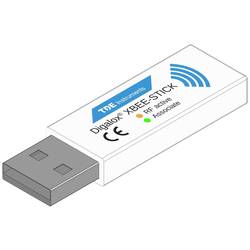
TDE Instruments DPM72-XBEE-STICK StickDer XBEE USB-Stick ermöglicht die komfortable Konfiguration der DPM72-Messgeräte über die gratis erhältliche Software "Digalox® Manager". Mithilfe der gratis erhältlichen Software "Digalox®-XBEE-Poll" lassen sich zeitweise Dataloggingaufgaben z. B. vor Ort mittels Laptop realisieren. Mithilfe des Sticks lässt sich die Funktion, Reichweite und Signalqualität des XBEE-Netzwerks untersuchen und optimieren.77,99 €*Versand: 4,95 €Sichere Weiterleitung zum Anbieter



-
Warum muss man einen USB Stick formatieren?
Man muss einen USB Stick formatieren, um das Dateisystem des Sticks zu erstellen oder zu ändern. Dies ist notwendig, um sicherzustellen, dass der USB Stick mit dem Betriebssystem kompatibel ist und ordnungsgemäß funktioniert. Durch das Formatieren werden alle Daten auf dem USB Stick gelöscht, daher sollte man vorher eine Sicherungskopie erstellen. Außerdem kann das Formatieren helfen, Probleme wie beschädigte Dateien oder Fehler beim Zugriff auf den USB Stick zu beheben. Es ist auch möglich, den Speicherplatz auf dem USB Stick neu zu organisieren und ungenutzten Speicherplatz freizugeben. **
-
Wie kann ich USB Stick formatieren Mac?
Um einen USB-Stick auf einem Mac zu formatieren, musst du das Festplattendienstprogramm öffnen. Dieses Programm findest du im Ordner "Dienstprogramme" im Programme-Verzeichnis. Wähle dann den USB-Stick aus der Liste der verfügbaren Laufwerke aus. Klicke auf "Löschen" und wähle das gewünschte Dateisystem (z.B. exFAT oder Mac OS Extended) aus. Gib einen Namen für das Laufwerk ein und klicke auf "Löschen", um den Vorgang abzuschließen. Stelle sicher, dass du alle wichtigen Daten vom USB-Stick gesichert hast, da der Vorgang alle vorhandenen Daten löschen wird. **
-
Warum muss ich den USB Stick formatieren?
Du musst den USB-Stick formatieren, um sicherzustellen, dass er mit dem Dateisystem kompatibel ist, das du verwenden möchtest. Durch das Formatieren werden alle vorhandenen Daten auf dem USB-Stick gelöscht, sodass er vollständig leer ist und keine Dateikonflikte auftreten. Außerdem kann das Formatieren dazu beitragen, Probleme wie beschädigte Dateien oder Fehler beim Zugriff auf den USB-Stick zu beheben. Es ist wichtig, den USB-Stick regelmäßig zu formatieren, um die Leistung und Zuverlässigkeit zu gewährleisten. **
-
Wie USB Stick formatieren fat32 oder NTFS?
Wie möchtest du deinen USB Stick verwenden? Wenn du vorhast, Dateien unter Windows und Mac OS zu übertragen, ist FAT32 die beste Wahl, da sie von beiden Betriebssystemen unterstützt wird. Wenn du jedoch Dateien größer als 4 GB speichern möchtest, solltest du NTFS wählen. Es ist wichtig zu beachten, dass Mac OS nur lesenden Zugriff auf NTFS-formatierte USB Sticks hat, es sei denn, du installierst zusätzliche Treiber. Letztendlich hängt die Wahl des Dateisystems von deinen spezifischen Anforderungen ab. **
Wie kann ich einen USB Stick formatieren?
Um einen USB-Stick zu formatieren, können Sie verschiedene Methoden verwenden. Eine Möglichkeit ist es, den USB-Stick in den Computer einzustecken und dann mit einem Rechtsklick auf das Laufwerk im Datei-Explorer die Option "Formatieren" auszuwählen. Dort können Sie das Dateisystem und andere Einstellungen festlegen. Alternativ können Sie auch spezielle Formatierungssoftware verwenden, die Ihnen mehr Kontrolle über den Vorgang bietet. Es ist wichtig zu beachten, dass beim Formatieren alle Daten auf dem USB-Stick gelöscht werden, daher sollten Sie vorher eine Sicherungskopie erstellen. Wenn Sie unsicher sind, wie Sie den USB-Stick formatieren sollen, können Sie auch online nach Anleitungen suchen oder sich an den Hersteller des USB-Sticks wenden. **
Wie kann ich ein USB Stick formatieren?
Um einen USB-Stick zu formatieren, können Sie verschiedene Methoden verwenden. Eine Möglichkeit ist es, den USB-Stick an Ihren Computer anzuschließen und dann mit der rechten Maustaste auf das Laufwerk zu klicken. Wählen Sie dann die Option "Formatieren" aus dem Dropdown-Menü. Eine andere Möglichkeit ist es, ein Formatierungstool eines Drittanbieters zu verwenden, das speziell für USB-Sticks entwickelt wurde. Stellen Sie sicher, dass Sie eine Sicherungskopie aller wichtigen Daten auf dem USB-Stick erstellen, da der Formatierungsvorgang alle Daten löscht. Vergewissern Sie sich auch, dass Sie das richtige Dateisystem für Ihren Verwendungszweck auswählen, z. B. FAT32 oder exFAT. **
Top-Angebote
Produkte zum Begriff Stick:
-
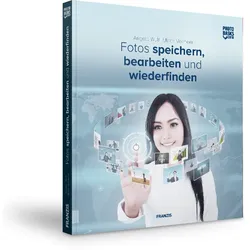
Fotos speichern, bearbeiten und wiederfinden - photo basicsBildbearbeitung - Nachbessern muss sein Alle vorgestellten Bildbearbeitungsbeispiele wurden mit Adobe Photoshop Elements durchgeführt. Die Arbeitsbeispiele wurden so gewählt, dass sie auch mit jeder anderen Bildbearbeitungs-App nachvollzogen werden können. Bilder verwalten, Bilder bearbeiten, Bilder entwickeln Drei Säulen, auf denen jeder Bilderworkflow aufbaut. Die Stabilität dieses Konstrukts ist aber nur dann gewährleistet, wenn die Last der Aufgaben gleichmäßig auf jede Säule verteilt ist. Dieses Kapitel zeigt das lokale Bildarchiv als Dreh- und Angelpunkt im professionellen Bilderworkflow ? frei jedweder Zwänge und egal, ob Sie unter Windows oder unter macOS arbeiten. Nur Sie bestimmen, wie und wo Sie Ihre Bilder ablegen, wie und womit Sie Ihre Bilder bearbeiten und entwickeln. Alles ohne sich mit Haut und Haaren in das enge Korsett nur einer App zu begeben, denn es geht a...19,99 €*Versand: 0,00 €Sichere Weiterleitung zum Anbieter
-
Xerox VersaLink C7120DN A3 Colour Printer, Laserdruck Farbdruck, Kopieren/Drucken/ScannenFarb-MFD mit A3-Format / Kopieren, Drucken, Scannen, Fax, E-Mail, Cloud / Über die Tablet-ähnliche, intuitive Benutzeroberfläche lassen sich Routineaufgaben personalisieren, vereinfachen und beschleunigen / Umfassende Sicherheit integriert / Ideal für kleine bis mittlere Arbeitsgruppen1841,84 €*Versand: 7,99 €Sichere Weiterleitung zum Anbieter
-
Heißt "formatieren" gleich "löschen" bei meinem USB-Stick? Kommt eine Fehlermeldung?
"Formatieren" bedeutet, den USB-Stick auf eine bestimmte Art und Weise zu löschen und neu zu organisieren. Dabei werden alle Daten auf dem Stick gelöscht. Es kann sein, dass eine Fehlermeldung angezeigt wird, wenn der USB-Stick beschädigt ist oder nicht richtig erkannt wird. **
-
Wie kann ich einen USB-Stick formatieren, um alle Daten darauf vollständig zu löschen?
1. Schließe den USB-Stick an deinen Computer an. 2. Gehe zu "Dieser PC", rechtsklicke auf den USB-Stick und wähle "Formatieren". 3. Wähle das gewünschte Dateisystem (z.B. FAT32 oder NTFS) und klicke auf "Starten", um den Vorgang zu beginnen. **
-
Warum muss man einen USB Stick formatieren?
Man muss einen USB Stick formatieren, um das Dateisystem des Sticks zu erstellen oder zu ändern. Dies ist notwendig, um sicherzustellen, dass der USB Stick mit dem Betriebssystem kompatibel ist und ordnungsgemäß funktioniert. Durch das Formatieren werden alle Daten auf dem USB Stick gelöscht, daher sollte man vorher eine Sicherungskopie erstellen. Außerdem kann das Formatieren helfen, Probleme wie beschädigte Dateien oder Fehler beim Zugriff auf den USB Stick zu beheben. Es ist auch möglich, den Speicherplatz auf dem USB Stick neu zu organisieren und ungenutzten Speicherplatz freizugeben. **
-
Wie kann ich USB Stick formatieren Mac?
Um einen USB-Stick auf einem Mac zu formatieren, musst du das Festplattendienstprogramm öffnen. Dieses Programm findest du im Ordner "Dienstprogramme" im Programme-Verzeichnis. Wähle dann den USB-Stick aus der Liste der verfügbaren Laufwerke aus. Klicke auf "Löschen" und wähle das gewünschte Dateisystem (z.B. exFAT oder Mac OS Extended) aus. Gib einen Namen für das Laufwerk ein und klicke auf "Löschen", um den Vorgang abzuschließen. Stelle sicher, dass du alle wichtigen Daten vom USB-Stick gesichert hast, da der Vorgang alle vorhandenen Daten löschen wird. **
Ähnliche Suchbegriffe für Stick
-
TDE Instruments DPM72-XBEE-STICK StickDer XBEE USB-Stick ermöglicht die komfortable Konfiguration der DPM72-Messgeräte über die gratis erhältliche Software "Digalox® Manager". Mithilfe der gratis erhältlichen Software "Digalox®-XBEE-Poll" lassen sich zeitweise Dataloggingaufgaben z. B. vor Ort mittels Laptop realisieren. Mithilfe des Sticks lässt sich die Funktion, Reichweite und Signalqualität des XBEE-Netzwerks untersuchen und optimieren.77,99 €*Versand: 4,95 €Sichere Weiterleitung zum Anbieter
-
Warum muss ich den USB Stick formatieren?
Du musst den USB-Stick formatieren, um sicherzustellen, dass er mit dem Dateisystem kompatibel ist, das du verwenden möchtest. Durch das Formatieren werden alle vorhandenen Daten auf dem USB-Stick gelöscht, sodass er vollständig leer ist und keine Dateikonflikte auftreten. Außerdem kann das Formatieren dazu beitragen, Probleme wie beschädigte Dateien oder Fehler beim Zugriff auf den USB-Stick zu beheben. Es ist wichtig, den USB-Stick regelmäßig zu formatieren, um die Leistung und Zuverlässigkeit zu gewährleisten. **
-
Wie USB Stick formatieren fat32 oder NTFS?
Wie möchtest du deinen USB Stick verwenden? Wenn du vorhast, Dateien unter Windows und Mac OS zu übertragen, ist FAT32 die beste Wahl, da sie von beiden Betriebssystemen unterstützt wird. Wenn du jedoch Dateien größer als 4 GB speichern möchtest, solltest du NTFS wählen. Es ist wichtig zu beachten, dass Mac OS nur lesenden Zugriff auf NTFS-formatierte USB Sticks hat, es sei denn, du installierst zusätzliche Treiber. Letztendlich hängt die Wahl des Dateisystems von deinen spezifischen Anforderungen ab. **
-
Wie kann ich einen USB Stick formatieren?
Um einen USB-Stick zu formatieren, können Sie verschiedene Methoden verwenden. Eine Möglichkeit ist es, den USB-Stick in den Computer einzustecken und dann mit einem Rechtsklick auf das Laufwerk im Datei-Explorer die Option "Formatieren" auszuwählen. Dort können Sie das Dateisystem und andere Einstellungen festlegen. Alternativ können Sie auch spezielle Formatierungssoftware verwenden, die Ihnen mehr Kontrolle über den Vorgang bietet. Es ist wichtig zu beachten, dass beim Formatieren alle Daten auf dem USB-Stick gelöscht werden, daher sollten Sie vorher eine Sicherungskopie erstellen. Wenn Sie unsicher sind, wie Sie den USB-Stick formatieren sollen, können Sie auch online nach Anleitungen suchen oder sich an den Hersteller des USB-Sticks wenden. **
-
Wie kann ich ein USB Stick formatieren?
Um einen USB-Stick zu formatieren, können Sie verschiedene Methoden verwenden. Eine Möglichkeit ist es, den USB-Stick an Ihren Computer anzuschließen und dann mit der rechten Maustaste auf das Laufwerk zu klicken. Wählen Sie dann die Option "Formatieren" aus dem Dropdown-Menü. Eine andere Möglichkeit ist es, ein Formatierungstool eines Drittanbieters zu verwenden, das speziell für USB-Sticks entwickelt wurde. Stellen Sie sicher, dass Sie eine Sicherungskopie aller wichtigen Daten auf dem USB-Stick erstellen, da der Formatierungsvorgang alle Daten löscht. Vergewissern Sie sich auch, dass Sie das richtige Dateisystem für Ihren Verwendungszweck auswählen, z. B. FAT32 oder exFAT. **
* Alle Preise verstehen sich inklusive der gesetzlichen Mehrwertsteuer und ggf. zuzüglich Versandkosten. Die Angebotsinformationen basieren auf den Angaben des jeweiligen Shops und werden über automatisierte Prozesse aktualisiert. Eine Aktualisierung in Echtzeit findet nicht statt, so dass es im Einzelfall zu Abweichungen kommen kann. ** Hinweis: Teile dieses Inhalts wurden von KI erstellt.