Domain texteditoren.de kaufen?
Wir ziehen mit dem Projekt
texteditoren.de um.
Sind Sie am Kauf der Domain
texteditoren.de interessiert?
domain@kv-gmbh.de · 0541-91531010
Domain texteditoren.de kaufen?
Wie kann man Teams-Nachrichten löschen?
Um eine Teams-Nachricht zu löschen, klicke mit der rechten Maustaste auf die Nachricht und wähle "Löschen" aus dem Kontextmenü. Du kannst auch die Nachricht auswählen und die Entf-Taste auf deiner Tastatur drücken. Beachte jedoch, dass gelöschte Nachrichten nur für dich selbst gelöscht werden und für andere Teammitglieder weiterhin sichtbar sind. **
Kann man Chats in Teams löschen?
Ja, in Microsoft Teams können Chats gelöscht werden. Benutzer haben die Möglichkeit, einzelne Nachrichten oder den gesamten Chatverlauf zu löschen. Dies kann hilfreich sein, um vertrauliche Informationen zu schützen oder um den Chatverlauf aufzuräumen. Es ist jedoch wichtig zu beachten, dass gelöschte Nachrichten nicht wiederhergestellt werden können. Benutzer sollten daher vorsichtig sein, wenn sie Chats löschen, da dies dauerhaft ist. In einigen Fällen können Administratoren die Richtlinien für das Löschen von Chats in Teams festlegen, um die Datensicherheit zu gewährleisten. **


Ähnliche Suchbegriffe für Teams
Top-Angebote
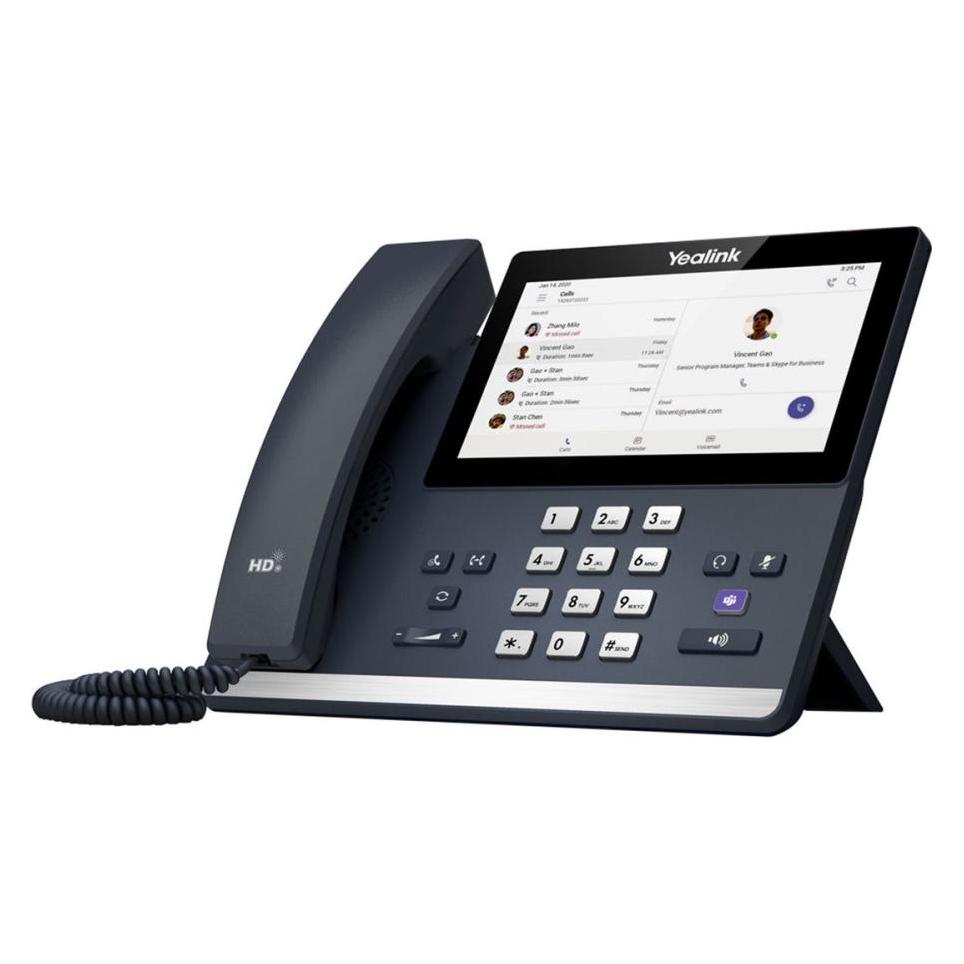
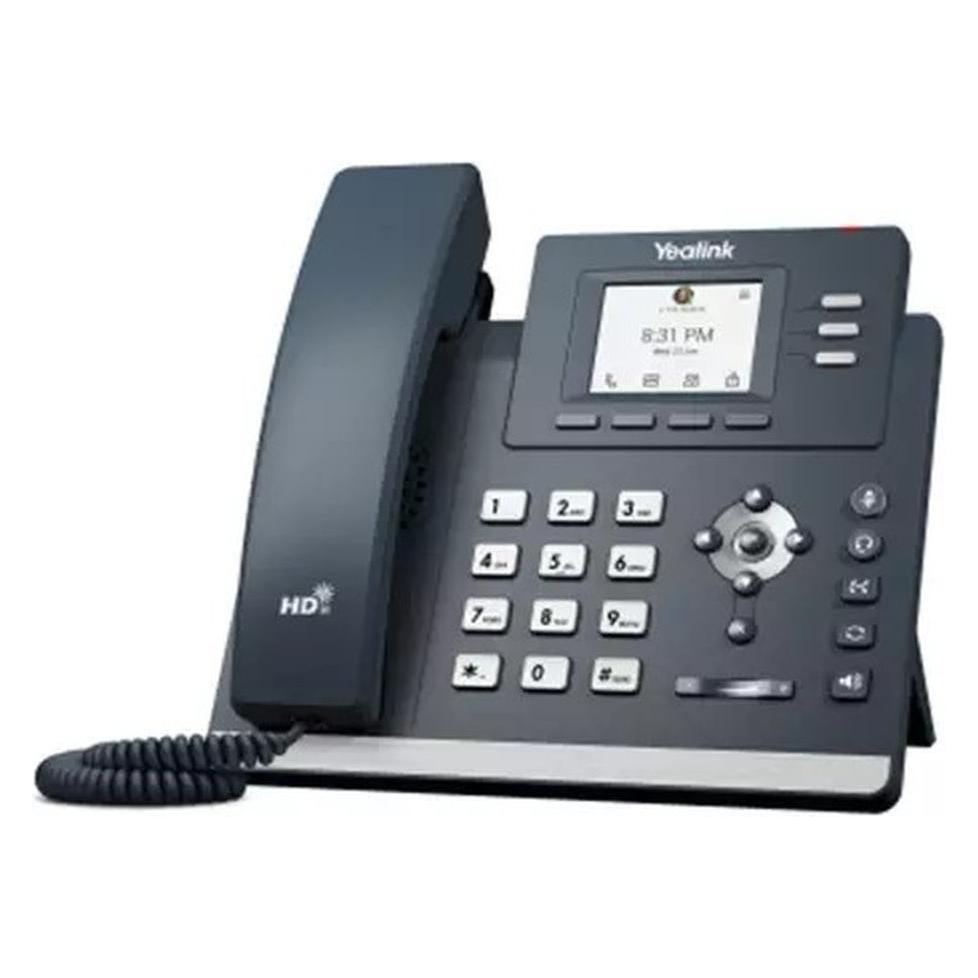
Produkte zum Begriff Teams:

-
Wie kann man Teams-Aufnahmen löschen?
Um Teams-Aufnahmen zu löschen, müssen Sie die entsprechende Aufnahme in Microsoft Teams auswählen und dann auf die Option "Löschen" klicken. Beachten Sie jedoch, dass nur der Besitzer der Aufnahme oder ein Administrator die Berechtigung hat, Aufnahmen zu löschen. **
-
Wie kann ich jemanden bei Teams suchen?
Um jemanden bei Teams zu suchen, kannst du entweder den Namen der Person in das Suchfeld oben in der Teams-App eingeben oder du kannst die Schaltfläche "Personen" in der linken Navigationsleiste auswählen und dort nach dem Namen suchen. Sobald du die Person gefunden hast, kannst du sie zu einem Chat oder einer Besprechung einladen. **
-
Wie kann ich ein Standbild in Microsoft Teams einfügen?
Um ein Standbild in Microsoft Teams einzufügen, kannst du entweder ein bereits vorhandenes Bild auswählen oder ein neues Bild hochladen. Klicke dazu während eines Videoanrufs auf das Symbol "Mehr Aktionen" (drei Punkte) und wähle dann "Hintergrundeffekte". Dort kannst du entweder ein Standbild auswählen oder ein eigenes Bild hochladen, um es als Hintergrund zu verwenden. **
-
Wie kann man Dokumente in Microsoft Teams bearbeiten?
In Microsoft Teams können Dokumente direkt in der Anwendung bearbeitet werden. Dazu kann man entweder eine Datei aus dem Dateibereich öffnen und bearbeiten oder während einer Besprechung in Echtzeit gemeinsam mit anderen Teilnehmern an einem Dokument arbeiten. Es ist auch möglich, Dokumente aus anderen Anwendungen wie Word oder Excel in Teams zu importieren und dort zu bearbeiten. **
Wie kann ich mein Profilbild auf Teams löschen?
Um Ihr Profilbild in Microsoft Teams zu löschen, müssen Sie zuerst auf Ihr Profilbild in der oberen rechten Ecke klicken. Wählen Sie dann "Profil anzeigen" aus dem Dropdown-Menü aus. Klicken Sie auf Ihr Profilbild erneut und wählen Sie "Profilbild entfernen" aus. Bestätigen Sie die Aktion, um Ihr Profilbild zu löschen. **
Wie kann ich eine PDF-Datei in Teams bearbeiten?
In Microsoft Teams können PDF-Dateien nicht direkt bearbeitet werden. Du kannst jedoch die Datei herunterladen, in einem PDF-Editor bearbeiten und dann die aktualisierte Version in Teams hochladen. Alternativ kannst du auch den Inhalt der PDF-Datei in ein Word-Dokument kopieren, es bearbeiten und dann als PDF exportieren, um es in Teams hochzuladen. **
Top-Angebote
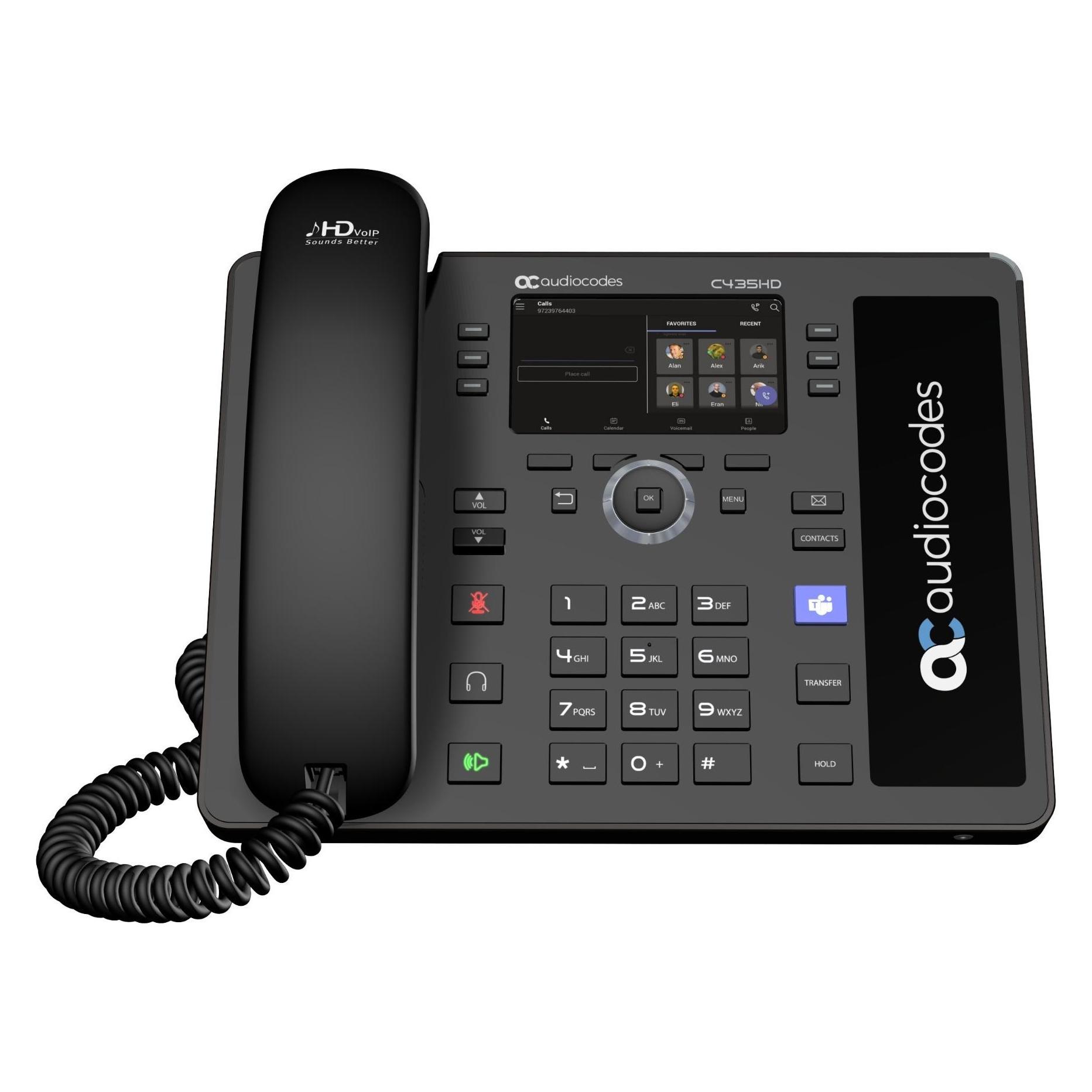
Produkte zum Begriff Teams:
-
Fotos speichern, bearbeiten und wiederfinden - photo basicsBildbearbeitung - Nachbessern muss sein Alle vorgestellten Bildbearbeitungsbeispiele wurden mit Adobe Photoshop Elements durchgeführt. Die Arbeitsbeispiele wurden so gewählt, dass sie auch mit jeder anderen Bildbearbeitungs-App nachvollzogen werden können. Bilder verwalten, Bilder bearbeiten, Bilder entwickeln Drei Säulen, auf denen jeder Bilderworkflow aufbaut. Die Stabilität dieses Konstrukts ist aber nur dann gewährleistet, wenn die Last der Aufgaben gleichmäßig auf jede Säule verteilt ist. Dieses Kapitel zeigt das lokale Bildarchiv als Dreh- und Angelpunkt im professionellen Bilderworkflow ? frei jedweder Zwänge und egal, ob Sie unter Windows oder unter macOS arbeiten. Nur Sie bestimmen, wie und wo Sie Ihre Bilder ablegen, wie und womit Sie Ihre Bilder bearbeiten und entwickeln. Alles ohne sich mit Haut und Haaren in das enge Korsett nur einer App zu begeben, denn es geht a...19,99 €*Versand: 0,00 €Sichere Weiterleitung zum Anbieter
-
Wie kann man Teams-Nachrichten löschen?
Um eine Teams-Nachricht zu löschen, klicke mit der rechten Maustaste auf die Nachricht und wähle "Löschen" aus dem Kontextmenü. Du kannst auch die Nachricht auswählen und die Entf-Taste auf deiner Tastatur drücken. Beachte jedoch, dass gelöschte Nachrichten nur für dich selbst gelöscht werden und für andere Teammitglieder weiterhin sichtbar sind. **
-
Kann man Chats in Teams löschen?
Ja, in Microsoft Teams können Chats gelöscht werden. Benutzer haben die Möglichkeit, einzelne Nachrichten oder den gesamten Chatverlauf zu löschen. Dies kann hilfreich sein, um vertrauliche Informationen zu schützen oder um den Chatverlauf aufzuräumen. Es ist jedoch wichtig zu beachten, dass gelöschte Nachrichten nicht wiederhergestellt werden können. Benutzer sollten daher vorsichtig sein, wenn sie Chats löschen, da dies dauerhaft ist. In einigen Fällen können Administratoren die Richtlinien für das Löschen von Chats in Teams festlegen, um die Datensicherheit zu gewährleisten. **
-
Wie kann man Teams-Aufnahmen löschen?
Um Teams-Aufnahmen zu löschen, müssen Sie die entsprechende Aufnahme in Microsoft Teams auswählen und dann auf die Option "Löschen" klicken. Beachten Sie jedoch, dass nur der Besitzer der Aufnahme oder ein Administrator die Berechtigung hat, Aufnahmen zu löschen. **
-
Wie kann ich jemanden bei Teams suchen?
Um jemanden bei Teams zu suchen, kannst du entweder den Namen der Person in das Suchfeld oben in der Teams-App eingeben oder du kannst die Schaltfläche "Personen" in der linken Navigationsleiste auswählen und dort nach dem Namen suchen. Sobald du die Person gefunden hast, kannst du sie zu einem Chat oder einer Besprechung einladen. **
Ähnliche Suchbegriffe für Teams
-
Wie kann ich ein Standbild in Microsoft Teams einfügen?
Um ein Standbild in Microsoft Teams einzufügen, kannst du entweder ein bereits vorhandenes Bild auswählen oder ein neues Bild hochladen. Klicke dazu während eines Videoanrufs auf das Symbol "Mehr Aktionen" (drei Punkte) und wähle dann "Hintergrundeffekte". Dort kannst du entweder ein Standbild auswählen oder ein eigenes Bild hochladen, um es als Hintergrund zu verwenden. **
-
Wie kann man Dokumente in Microsoft Teams bearbeiten?
In Microsoft Teams können Dokumente direkt in der Anwendung bearbeitet werden. Dazu kann man entweder eine Datei aus dem Dateibereich öffnen und bearbeiten oder während einer Besprechung in Echtzeit gemeinsam mit anderen Teilnehmern an einem Dokument arbeiten. Es ist auch möglich, Dokumente aus anderen Anwendungen wie Word oder Excel in Teams zu importieren und dort zu bearbeiten. **
-
Wie kann ich mein Profilbild auf Teams löschen?
Um Ihr Profilbild in Microsoft Teams zu löschen, müssen Sie zuerst auf Ihr Profilbild in der oberen rechten Ecke klicken. Wählen Sie dann "Profil anzeigen" aus dem Dropdown-Menü aus. Klicken Sie auf Ihr Profilbild erneut und wählen Sie "Profilbild entfernen" aus. Bestätigen Sie die Aktion, um Ihr Profilbild zu löschen. **
-
Wie kann ich eine PDF-Datei in Teams bearbeiten?
In Microsoft Teams können PDF-Dateien nicht direkt bearbeitet werden. Du kannst jedoch die Datei herunterladen, in einem PDF-Editor bearbeiten und dann die aktualisierte Version in Teams hochladen. Alternativ kannst du auch den Inhalt der PDF-Datei in ein Word-Dokument kopieren, es bearbeiten und dann als PDF exportieren, um es in Teams hochzuladen. **
* Alle Preise verstehen sich inklusive der gesetzlichen Mehrwertsteuer und ggf. zuzüglich Versandkosten. Die Angebotsinformationen basieren auf den Angaben des jeweiligen Shops und werden über automatisierte Prozesse aktualisiert. Eine Aktualisierung in Echtzeit findet nicht statt, so dass es im Einzelfall zu Abweichungen kommen kann. ** Hinweis: Teile dieses Inhalts wurden von KI erstellt.