Domain texteditoren.de kaufen?
Wir ziehen mit dem Projekt
texteditoren.de um.
Sind Sie am Kauf der Domain
texteditoren.de interessiert?
domain@kv-gmbh.de · 0541-91531010
Domain texteditoren.de kaufen?
Wie kann ich Zeilen löschen und einfügen, während die Nummerierung automatisch aktualisiert wird?
Um Zeilen in einem Dokument zu löschen und einzufügen, während die Nummerierung automatisch aktualisiert wird, kannst du die Funktion "Automatische Nummerierung" verwenden. Markiere die Zeilen, die du löschen möchtest, und drücke dann die "Entf"-Taste. Anschließend kannst du neue Zeilen einfügen, indem du den Cursor an die gewünschte Stelle setzt und die "Einfügen"-Taste drückst. Die Nummerierung sollte automatisch aktualisiert werden, wenn du die Zeilen neu anordnest oder neue Zeilen einfügst. **
Wie kann ich Zeilen in Word einfügen?
Um Zeilen in Word einzufügen, kannst du den Cursor an die Stelle setzen, an der du die Zeile einfügen möchtest, und dann die Eingabetaste drücken. Dadurch wird eine neue Zeile eingefügt. Alternativ kannst du auch die Tabulatortaste verwenden, um eine neue Zeile mit einer Einrückung einzufügen. Wenn du mehrere Zeilen auf einmal einfügen möchtest, kannst du den Befehl "Zeilen einfügen" im Menüband unter dem Register "Einfügen" verwenden. Dort kannst du die Anzahl der Zeilen auswählen, die du einfügen möchtest. **

Ähnliche Suchbegriffe für Zeilen
Top-Angebote
Produkte zum Begriff Zeilen:
-
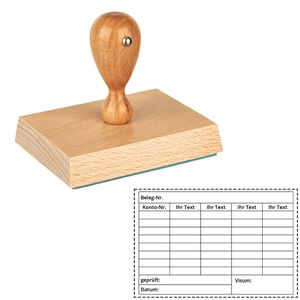
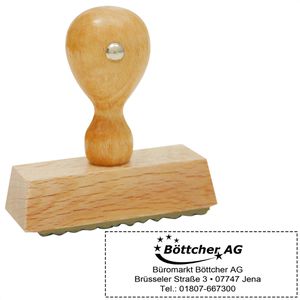
Stempel Textstempel, inklusive Textplatte, für 12 ZeilenDie Textplatte wird nach Ihren individuellen Wünschen angefertigt, bitte teilen Sie uns Ihren Text, Wunschgröße und Ihre Kundennummer per Email (stempel@bueromarkt-ag.de) mit. Zusätzlich zu Ihrem Text haben Sie die Möglichkeit ein Logo mit einzubringen, zzgl. fallen einmalige Logokosten an (Bestellnummer: s-l) Senden Sie uns ausschließlich Ihren Textwunsch im PDF Format. Für Logos bitte im PDF/EPS/SVG/AI/JPG/TIFF Format. Merkmale: Ausführung: Textstempel Stempel-Typ: Holzstempel Textplatte: individuell Lagertext: individuell Material: Holz weitere Produktinformationen: Abdruckgröße: individuell nach Ihren Wünschen empfohlene Zeilenanzahl: bis zu 12 Zeilen Material: helles Naturholz Achtung: Dieser Artikel ist ein Sonderbestellartikel und somit vom Rückgabe- bzw. Widerrufsrecht ausgeschlossen!39,97 €*Versand: 4,15 €Sichere Weiterleitung zum Anbieter
-
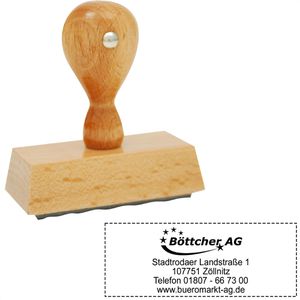
Stempel Textstempel, inklusive Textplatte, für 5 ZeilenDie Textplatte wird nach Ihren individuellen Wünschen angefertigt, bitte teilen Sie uns Ihren Text, Wunschgröße und Ihre Kundennummer per Email (stempel@bueromarkt-ag.de) mit. Zusätzlich zu Ihrem Text haben Sie die Möglichkeit ein Logo mit einzubringen, zzgl. fallen einmalige Logokosten an (Bestellnummer: s-l) Senden Sie uns ausschließlich Ihren Textwunsch im PDF Format. Für Logos bitte im PDF/EPS/SVG/AI/JPG/TIFF Format. Merkmale: Ausführung: Textstempel Stempel-Typ: Holzstempel Textplatte: individuell Lagertext: individuell Material: Holz weitere Produktinformationen: Abdruckgröße: individuell nach Ihren Wünschen empfohlene Zeilenanzahl: bis zu 5 Zeilen Material: helles Naturholz Achtung: Dieser Artikel ist ein Sonderbestellartikel und somit vom Rückgabe- bzw. Widerrufsrecht ausgeschlossen!21,23 €*Versand: 4,15 €Sichere Weiterleitung zum Anbieter
-
Stempel Textstempel, inklusive Textplatte, für 7 ZeilenDie Textplatte wird nach Ihren individuellen Wünschen angefertigt, bitte teilen Sie uns Ihren Text, Wunschgröße und Ihre Kundennummer per Email (stempel@bueromarkt-ag.de) mit. Zusätzlich zu Ihrem Text haben Sie die Möglichkeit ein Logo mit einzubringen, zzgl. fallen einmalige Logokosten an (Bestellnummer: s-l) Senden Sie uns ausschließlich Ihren Textwunsch im PDF Format. Für Logos bitte im PDF/EPS/SVG/AI/JPG/TIFF Format. Merkmale: Ausführung: Textstempel Stempel-Typ: Holzstempel Textplatte: individuell Lagertext: individuell Material: Holz weitere Produktinformationen: Abdruckgröße: individuell nach Ihren Wünschen empfohlene Zeilenanzahl: bis zu 7 Zeilen Material: helles Naturholz Achtung: Dieser Artikel ist ein Sonderbestellartikel und somit vom Rückgabe- bzw. Widerrufsrecht ausgeschlossen!27,48 €*Versand: 4,15 €Sichere Weiterleitung zum Anbieter
-
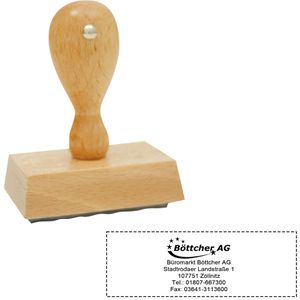
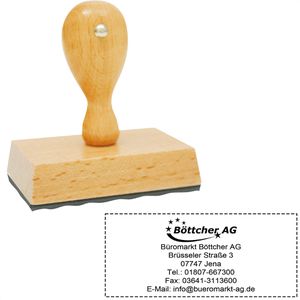
Stempel Textstempel, inklusive Textplatte, bis 4 ZeilenDie Textplatte wird nach Ihren individuellen Wünschen angefertigt, bitte teilen Sie uns Ihren Text, Wunschgröße und Ihre Kundennummer per Email (stempel@bueromarkt-ag.de) mit. Zusätzlich zu Ihrem Text haben Sie die Möglichkeit ein Logo mit einzubringen, zzgl. fallen einmalige Logokosten an (Bestellnummer: s-l) Senden Sie uns ausschließlich Ihren Textwunsch im PDF Format. Für Logos bitte im PDF/EPS/SVG/AI/JPG/TIFF Format. Merkmale: Ausführung: Textstempel Stempel-Typ: Holzstempel Textplatte: individuell Lagertext: individuell Material: Holz weitere Produktinformationen: Abdruckgröße: individuell nach Ihren Wünschen empfohlene Zeilenanzahl: bis zu 4 Zeilen Material: helles Naturholz Achtung: Dieser Artikel ist ein Sonderbestellartikel und somit vom Rückgabe- bzw. Widerrufsrecht ausgeschlossen!17,48 €*Versand: 4,15 €Sichere Weiterleitung zum Anbieter
-
Wie kann man bei Word Zeilen einfügen?
Um bei Word Zeilen einzufügen, kannst du den Cursor an die Stelle setzen, an der du die Zeile einfügen möchtest. Anschließend kannst du entweder die Enter-Taste drücken, um eine neue Zeile einzufügen, oder die Tastenkombination "Strg + Enter" verwenden, um einen manuellen Zeilenumbruch einzufügen. Alternativ kannst du auch die Funktion "Zeilenabstand" nutzen, um den Abstand zwischen den bestehenden Zeilen zu vergrößern und so Platz für eine neue Zeile zu schaffen. Eine weitere Möglichkeit ist es, die Funktion "Tabellen" zu verwenden, um eine Tabelle einzufügen und in einer neuen Zeile Text einzufügen. **
-
Wie kann ich Zeilen in Excel kopieren?
Um Zeilen in Excel zu kopieren, markiere zuerst die Zeilen, die du kopieren möchtest. Klicke dann mit der rechten Maustaste auf die markierten Zeilen und wähle "Kopieren" aus dem Kontextmenü. Gehe dann zu der Stelle, an der du die Zeilen einfügen möchtest, klicke mit der rechten Maustaste und wähle "Einfügen" aus dem Kontextmenü. **
-
Wie kann man Zeilen mit Formeln kopieren und einfügen, ohne dass sich die Bezüge ändern?
Um Zeilen mit Formeln zu kopieren und einzufügen, ohne dass sich die Bezüge ändern, kannst du die Funktion "absolute Bezüge" verwenden. Dazu musst du sicherstellen, dass die Bezüge in den Formeln mit einem Dollarzeichen ($) gekennzeichnet sind. Wenn du beispielsweise die Formel "=A1+B1" kopierst und einfügst, ändert sich der Bezug automatisch auf "=A2+B2". Um dies zu verhindern, musst du die Formel als "= $A$1 + $B$1" eingeben. Beim Kopieren und Einfügen bleibt der Bezug dann unverändert. **
-
Wie kann ich in Excel unterschiedliche Werte in Zeilen kopieren und in eine andere Tabelle einfügen?
Um unterschiedliche Werte in Excel von einer Tabelle in eine andere zu kopieren, kannst du die Funktion "Kopieren" und "Einfügen" verwenden. Markiere die gewünschten Zellen in der ersten Tabelle, klicke mit der rechten Maustaste und wähle "Kopieren". Wechsle dann zur zweiten Tabelle, markiere die Zelle, in der du die Werte einfügen möchtest, klicke mit der rechten Maustaste und wähle "Einfügen". **
Wie kann ich ausgewählte Zeilen in VBA kopieren und in einer anderen Tabelle mit Variablen einfügen?
Um ausgewählte Zeilen in VBA zu kopieren und in einer anderen Tabelle einzufügen, kannst du die Range-Objekte verwenden. Zuerst musst du die ausgewählten Zeilen in einer Range-Variable speichern, z.B. mit `Set selectedRange = Selection`. Dann kannst du die Range-Variable in die andere Tabelle kopieren, z.B. mit `selectedRange.Copy destinationTable.Range("A1")`. Du kannst auch Variablen verwenden, um die Ziel-Tabelle und die Ziel-Zeile anzugeben, z.B. `destinationTable.Range("A" & targetRow)`. **
Wie kann ich in Excel mehrere Zeilen einfügen?
Um in Excel mehrere Zeilen gleichzeitig einzufügen, markiere einfach die Anzahl an Zeilen, die du einfügen möchtest. Klicke dann mit der rechten Maustaste auf eine der markierten Zeilen und wähle "Zellen einfügen" aus dem Kontextmenü. Alternativ kannst du auch die Tastenkombination "Strg" + "+" verwenden, um neue Zeilen einzufügen. Eine weitere Möglichkeit ist es, auf der Registerkarte "Start" in der Gruppe "Zellen" auf "Einfügen" zu klicken und dann "Gesamte Zeilen" auszuwählen. So kannst du schnell und einfach mehrere Zeilen in Excel einfügen. **
Top-Angebote
Produkte zum Begriff Zeilen:
-
Fotos speichern, bearbeiten und wiederfinden - photo basicsBildbearbeitung - Nachbessern muss sein Alle vorgestellten Bildbearbeitungsbeispiele wurden mit Adobe Photoshop Elements durchgeführt. Die Arbeitsbeispiele wurden so gewählt, dass sie auch mit jeder anderen Bildbearbeitungs-App nachvollzogen werden können. Bilder verwalten, Bilder bearbeiten, Bilder entwickeln Drei Säulen, auf denen jeder Bilderworkflow aufbaut. Die Stabilität dieses Konstrukts ist aber nur dann gewährleistet, wenn die Last der Aufgaben gleichmäßig auf jede Säule verteilt ist. Dieses Kapitel zeigt das lokale Bildarchiv als Dreh- und Angelpunkt im professionellen Bilderworkflow ? frei jedweder Zwänge und egal, ob Sie unter Windows oder unter macOS arbeiten. Nur Sie bestimmen, wie und wo Sie Ihre Bilder ablegen, wie und womit Sie Ihre Bilder bearbeiten und entwickeln. Alles ohne sich mit Haut und Haaren in das enge Korsett nur einer App zu begeben, denn es geht a...19,99 €*Versand: 0,00 €Sichere Weiterleitung zum Anbieter
-
Stempel Textstempel, inklusive Textplatte, für 6 ZeilenDie Textplatte wird nach Ihren individuellen Wünschen angefertigt, bitte teilen Sie uns Ihren Text, Wunschgröße und Ihre Kundennummer per Email (stempel@bueromarkt-ag.de) mit. Zusätzlich zu Ihrem Text haben Sie die Möglichkeit ein Logo mit einzubringen, zzgl. fallen einmalige Logokosten an (Bestellnummer: s-l) Senden Sie uns ausschließlich Ihren Textwunsch im PDF Format. Für Logos bitte im PDF/EPS/SVG/AI/JPG/TIFF Format. Merkmale: Ausführung: Textstempel Stempel-Typ: Holzstempel Textplatte: individuell Lagertext: individuell Material: Holz weitere Produktinformationen: Abdruckgröße: individuell nach Ihren Wünschen empfohlene Zeilenanzahl: bis zu 6 Zeilen Material: helles Naturholz Achtung: Dieser Artikel ist ein Sonderbestellartikel und somit vom Rückgabe- bzw. Widerrufsrecht ausgeschlossen!24,98 €*Versand: 4,15 €Sichere Weiterleitung zum Anbieter
-
Stempel Textstempel, inklusive Textplatte, für 12 ZeilenDie Textplatte wird nach Ihren individuellen Wünschen angefertigt, bitte teilen Sie uns Ihren Text, Wunschgröße und Ihre Kundennummer per Email (stempel@bueromarkt-ag.de) mit. Zusätzlich zu Ihrem Text haben Sie die Möglichkeit ein Logo mit einzubringen, zzgl. fallen einmalige Logokosten an (Bestellnummer: s-l) Senden Sie uns ausschließlich Ihren Textwunsch im PDF Format. Für Logos bitte im PDF/EPS/SVG/AI/JPG/TIFF Format. Merkmale: Ausführung: Textstempel Stempel-Typ: Holzstempel Textplatte: individuell Lagertext: individuell Material: Holz weitere Produktinformationen: Abdruckgröße: individuell nach Ihren Wünschen empfohlene Zeilenanzahl: bis zu 12 Zeilen Material: helles Naturholz Achtung: Dieser Artikel ist ein Sonderbestellartikel und somit vom Rückgabe- bzw. Widerrufsrecht ausgeschlossen!39,97 €*Versand: 4,15 €Sichere Weiterleitung zum Anbieter
-
Stempel Textstempel, inklusive Textplatte, für 5 ZeilenDie Textplatte wird nach Ihren individuellen Wünschen angefertigt, bitte teilen Sie uns Ihren Text, Wunschgröße und Ihre Kundennummer per Email (stempel@bueromarkt-ag.de) mit. Zusätzlich zu Ihrem Text haben Sie die Möglichkeit ein Logo mit einzubringen, zzgl. fallen einmalige Logokosten an (Bestellnummer: s-l) Senden Sie uns ausschließlich Ihren Textwunsch im PDF Format. Für Logos bitte im PDF/EPS/SVG/AI/JPG/TIFF Format. Merkmale: Ausführung: Textstempel Stempel-Typ: Holzstempel Textplatte: individuell Lagertext: individuell Material: Holz weitere Produktinformationen: Abdruckgröße: individuell nach Ihren Wünschen empfohlene Zeilenanzahl: bis zu 5 Zeilen Material: helles Naturholz Achtung: Dieser Artikel ist ein Sonderbestellartikel und somit vom Rückgabe- bzw. Widerrufsrecht ausgeschlossen!21,23 €*Versand: 4,15 €Sichere Weiterleitung zum Anbieter
-
Wie kann ich Zeilen löschen und einfügen, während die Nummerierung automatisch aktualisiert wird?
Um Zeilen in einem Dokument zu löschen und einzufügen, während die Nummerierung automatisch aktualisiert wird, kannst du die Funktion "Automatische Nummerierung" verwenden. Markiere die Zeilen, die du löschen möchtest, und drücke dann die "Entf"-Taste. Anschließend kannst du neue Zeilen einfügen, indem du den Cursor an die gewünschte Stelle setzt und die "Einfügen"-Taste drückst. Die Nummerierung sollte automatisch aktualisiert werden, wenn du die Zeilen neu anordnest oder neue Zeilen einfügst. **
-
Wie kann ich Zeilen in Word einfügen?
Um Zeilen in Word einzufügen, kannst du den Cursor an die Stelle setzen, an der du die Zeile einfügen möchtest, und dann die Eingabetaste drücken. Dadurch wird eine neue Zeile eingefügt. Alternativ kannst du auch die Tabulatortaste verwenden, um eine neue Zeile mit einer Einrückung einzufügen. Wenn du mehrere Zeilen auf einmal einfügen möchtest, kannst du den Befehl "Zeilen einfügen" im Menüband unter dem Register "Einfügen" verwenden. Dort kannst du die Anzahl der Zeilen auswählen, die du einfügen möchtest. **
-
Wie kann man bei Word Zeilen einfügen?
Um bei Word Zeilen einzufügen, kannst du den Cursor an die Stelle setzen, an der du die Zeile einfügen möchtest. Anschließend kannst du entweder die Enter-Taste drücken, um eine neue Zeile einzufügen, oder die Tastenkombination "Strg + Enter" verwenden, um einen manuellen Zeilenumbruch einzufügen. Alternativ kannst du auch die Funktion "Zeilenabstand" nutzen, um den Abstand zwischen den bestehenden Zeilen zu vergrößern und so Platz für eine neue Zeile zu schaffen. Eine weitere Möglichkeit ist es, die Funktion "Tabellen" zu verwenden, um eine Tabelle einzufügen und in einer neuen Zeile Text einzufügen. **
-
Wie kann ich Zeilen in Excel kopieren?
Um Zeilen in Excel zu kopieren, markiere zuerst die Zeilen, die du kopieren möchtest. Klicke dann mit der rechten Maustaste auf die markierten Zeilen und wähle "Kopieren" aus dem Kontextmenü. Gehe dann zu der Stelle, an der du die Zeilen einfügen möchtest, klicke mit der rechten Maustaste und wähle "Einfügen" aus dem Kontextmenü. **
Ähnliche Suchbegriffe für Zeilen
-
Stempel Textstempel, inklusive Textplatte, für 7 ZeilenDie Textplatte wird nach Ihren individuellen Wünschen angefertigt, bitte teilen Sie uns Ihren Text, Wunschgröße und Ihre Kundennummer per Email (stempel@bueromarkt-ag.de) mit. Zusätzlich zu Ihrem Text haben Sie die Möglichkeit ein Logo mit einzubringen, zzgl. fallen einmalige Logokosten an (Bestellnummer: s-l) Senden Sie uns ausschließlich Ihren Textwunsch im PDF Format. Für Logos bitte im PDF/EPS/SVG/AI/JPG/TIFF Format. Merkmale: Ausführung: Textstempel Stempel-Typ: Holzstempel Textplatte: individuell Lagertext: individuell Material: Holz weitere Produktinformationen: Abdruckgröße: individuell nach Ihren Wünschen empfohlene Zeilenanzahl: bis zu 7 Zeilen Material: helles Naturholz Achtung: Dieser Artikel ist ein Sonderbestellartikel und somit vom Rückgabe- bzw. Widerrufsrecht ausgeschlossen!27,48 €*Versand: 4,15 €Sichere Weiterleitung zum Anbieter
-
Stempel Textstempel, inklusive Textplatte, bis 4 ZeilenDie Textplatte wird nach Ihren individuellen Wünschen angefertigt, bitte teilen Sie uns Ihren Text, Wunschgröße und Ihre Kundennummer per Email (stempel@bueromarkt-ag.de) mit. Zusätzlich zu Ihrem Text haben Sie die Möglichkeit ein Logo mit einzubringen, zzgl. fallen einmalige Logokosten an (Bestellnummer: s-l) Senden Sie uns ausschließlich Ihren Textwunsch im PDF Format. Für Logos bitte im PDF/EPS/SVG/AI/JPG/TIFF Format. Merkmale: Ausführung: Textstempel Stempel-Typ: Holzstempel Textplatte: individuell Lagertext: individuell Material: Holz weitere Produktinformationen: Abdruckgröße: individuell nach Ihren Wünschen empfohlene Zeilenanzahl: bis zu 4 Zeilen Material: helles Naturholz Achtung: Dieser Artikel ist ein Sonderbestellartikel und somit vom Rückgabe- bzw. Widerrufsrecht ausgeschlossen!17,48 €*Versand: 4,15 €Sichere Weiterleitung zum Anbieter
-
Wie kann man Zeilen mit Formeln kopieren und einfügen, ohne dass sich die Bezüge ändern?
Um Zeilen mit Formeln zu kopieren und einzufügen, ohne dass sich die Bezüge ändern, kannst du die Funktion "absolute Bezüge" verwenden. Dazu musst du sicherstellen, dass die Bezüge in den Formeln mit einem Dollarzeichen ($) gekennzeichnet sind. Wenn du beispielsweise die Formel "=A1+B1" kopierst und einfügst, ändert sich der Bezug automatisch auf "=A2+B2". Um dies zu verhindern, musst du die Formel als "= $A$1 + $B$1" eingeben. Beim Kopieren und Einfügen bleibt der Bezug dann unverändert. **
-
Wie kann ich in Excel unterschiedliche Werte in Zeilen kopieren und in eine andere Tabelle einfügen?
Um unterschiedliche Werte in Excel von einer Tabelle in eine andere zu kopieren, kannst du die Funktion "Kopieren" und "Einfügen" verwenden. Markiere die gewünschten Zellen in der ersten Tabelle, klicke mit der rechten Maustaste und wähle "Kopieren". Wechsle dann zur zweiten Tabelle, markiere die Zelle, in der du die Werte einfügen möchtest, klicke mit der rechten Maustaste und wähle "Einfügen". **
-
Wie kann ich ausgewählte Zeilen in VBA kopieren und in einer anderen Tabelle mit Variablen einfügen?
Um ausgewählte Zeilen in VBA zu kopieren und in einer anderen Tabelle einzufügen, kannst du die Range-Objekte verwenden. Zuerst musst du die ausgewählten Zeilen in einer Range-Variable speichern, z.B. mit `Set selectedRange = Selection`. Dann kannst du die Range-Variable in die andere Tabelle kopieren, z.B. mit `selectedRange.Copy destinationTable.Range("A1")`. Du kannst auch Variablen verwenden, um die Ziel-Tabelle und die Ziel-Zeile anzugeben, z.B. `destinationTable.Range("A" & targetRow)`. **
-
Wie kann ich in Excel mehrere Zeilen einfügen?
Um in Excel mehrere Zeilen gleichzeitig einzufügen, markiere einfach die Anzahl an Zeilen, die du einfügen möchtest. Klicke dann mit der rechten Maustaste auf eine der markierten Zeilen und wähle "Zellen einfügen" aus dem Kontextmenü. Alternativ kannst du auch die Tastenkombination "Strg" + "+" verwenden, um neue Zeilen einzufügen. Eine weitere Möglichkeit ist es, auf der Registerkarte "Start" in der Gruppe "Zellen" auf "Einfügen" zu klicken und dann "Gesamte Zeilen" auszuwählen. So kannst du schnell und einfach mehrere Zeilen in Excel einfügen. **
* Alle Preise verstehen sich inklusive der gesetzlichen Mehrwertsteuer und ggf. zuzüglich Versandkosten. Die Angebotsinformationen basieren auf den Angaben des jeweiligen Shops und werden über automatisierte Prozesse aktualisiert. Eine Aktualisierung in Echtzeit findet nicht statt, so dass es im Einzelfall zu Abweichungen kommen kann. ** Hinweis: Teile dieses Inhalts wurden von KI erstellt.